Google Gemini業務活用ガイド|Gmail・ドキュメントの使い方

普段GmailやGoogleドキュメントを使っている会社なら、Google Geminiは「いつものGoogleツールの中でAIが使える」点で導入のハードルが低い選択肢です。まず効く一手は次の3つです。
- Gmailのメール下書き・要約:長いスレッドの要点把握と返信案づくりを任せる
- ドキュメントのたたき台作成:議事録・案内文・社内資料の下書きを一気に出す
- 無料のGeminiアプリで調べ物と整理:情報の要約・比較・アイデア出しに使う
この3つだけでも、毎日の「書く・読む・調べる」時間が目に見えて軽くなります。以下では、Geminiでできること、他のAIとの使い分け、無料からの始め方、料金の考え方と注意点を、中小企業の視点で整理します。
※機能・提供条件・料金は変更されます。最新の内容は必ずGoogleの公式情報でご確認ください。
Google Geminiとは
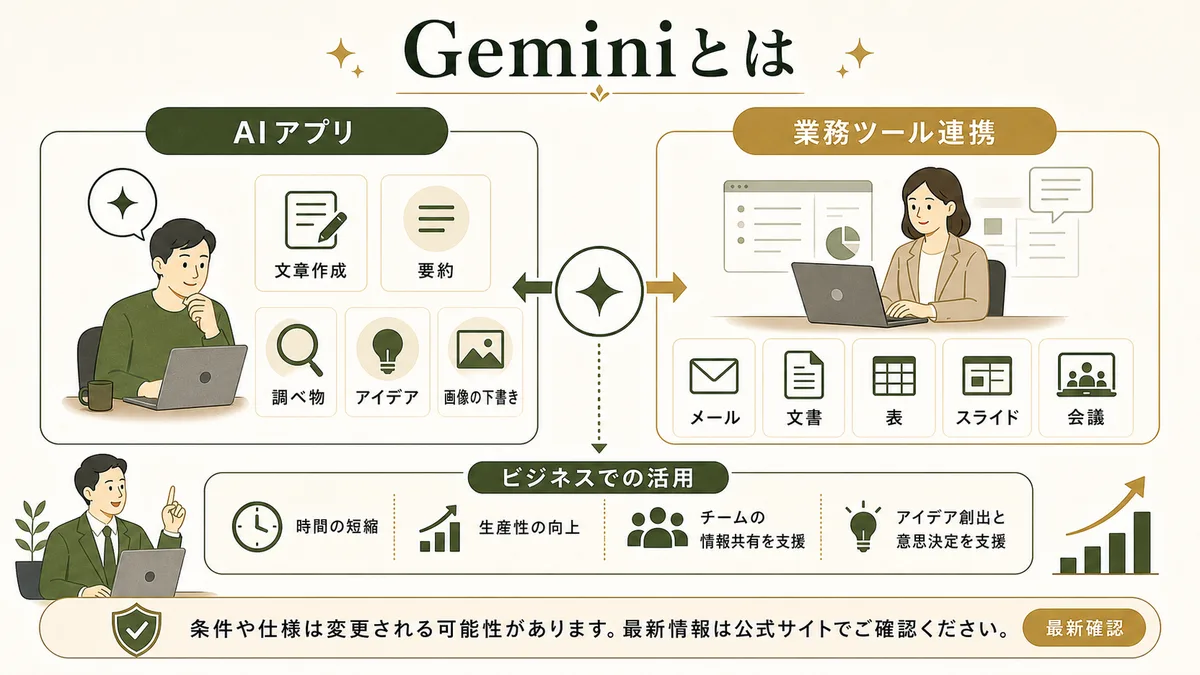
Geminiは、Googleが提供する生成AIです。大きく2つの顔があります。
- Geminiアプリ(Web版・スマホアプリ):Googleアカウントがあれば単体で使えるAIアシスタント。文章作成・要約・調べ物・アイデア出し・画像生成などに対応します。無料の範囲があり、より高い利用枠や高度な機能を使う有料プランも用意されています。
- Gemini for Google Workspace:Gmail・ドキュメント・スプレッドシート・スライド・Meetなど、普段のGoogleツールの中(サイドパネルなど)でAIの支援を受けられる機能群です。
両者は地続きで、Workspaceの対象プランを契約していれば、アプリとツール内連携の両方を業務で活用できます。
ここで押さえておきたい大きな変化があります。以前は「Gemini Business」などの有料アドオンを別途購入する形でしたが、2025年以降、GeminiのAI機能はGoogle Workspaceの対象プランに標準で含まれる形に変わりました。つまり、対象のWorkspaceを使っている会社は、追加契約なしでGmailやドキュメント内のAI機能を使い始められるケースが増えています(対象範囲・利用枠は変動するため、最新は公式で確認してください)。
生成AI全体の中でのGeminiの立ち位置や、ChatGPT・Claude・Copilotとの違いは生成AI比較|ChatGPT・Gemini・Claude・Copilotの使い分けで詳しく整理しています。生成AIを社内に取り入れる全体像は中小企業のAI活用ガイドもあわせてご覧ください。
Google Workspace連携でできること
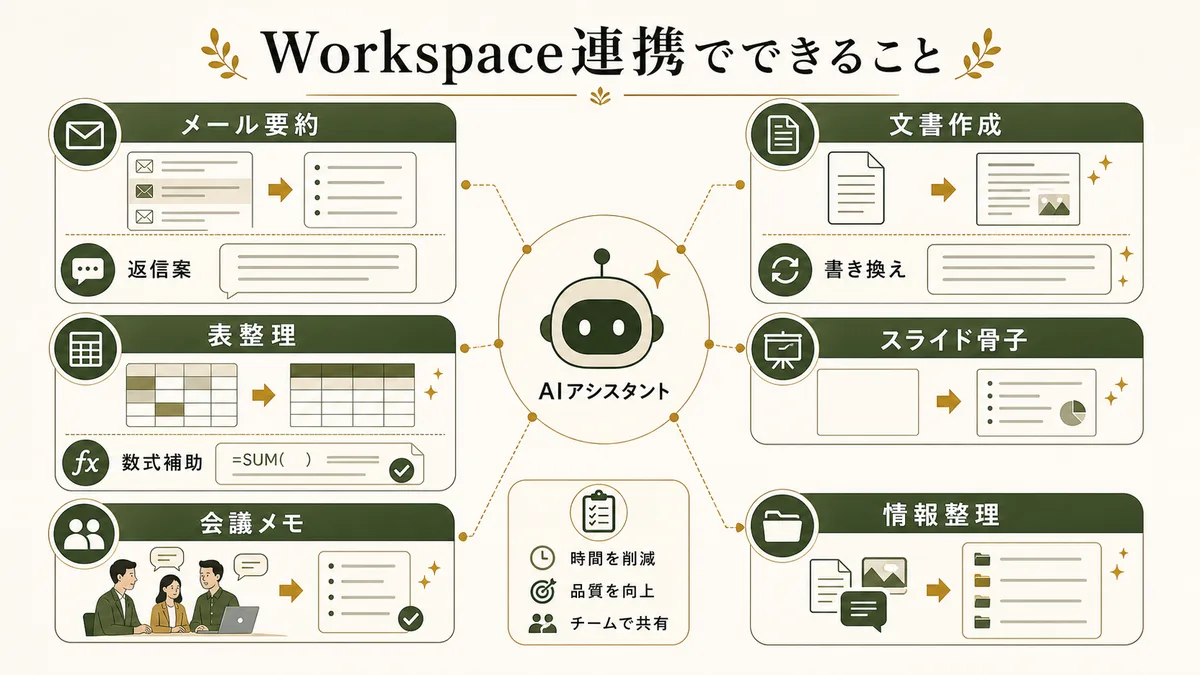
Gemini for Google Workspaceは、各ツールのサイドパネルなどから呼び出して使います。Googleが公式に挙げている主な支援内容を、ツール別に整理します。
| ツール | できることの例 |
|---|---|
| Gmail | 長いスレッドの要約、要点の抽出、ビジネスメールの下書き・返信案 |
| ドキュメント | 白紙からの文書作成、要約、書き換え・推敲(トーンの調整) |
| スプレッドシート | 自然な言葉から表のたたき台作成、データの整理・分類、関数・数式の作成補助 |
| スライド | 文章からのスライド生成、既存スライドへの追加・編集 |
| Meet | AIによるメモ作成(議事録)、字幕の多言語翻訳 |
| ドライブ・チャット | ファイルやスレッドの要約、横断的な情報整理 |
特に効果が出やすいのは、Gmailのメール処理とドキュメントの下書きです。返信に悩む時間や、白紙から書き起こす時間が短縮され、人は「内容の判断と仕上げ」に集中できます。Meetのメモ作成は、議事録づくりの手間を大きく減らします。
※サイドパネルでの利用範囲や対応ツールはプラン・提供条件により異なります。最新は公式で確認してください。
業務シーン別の活用例
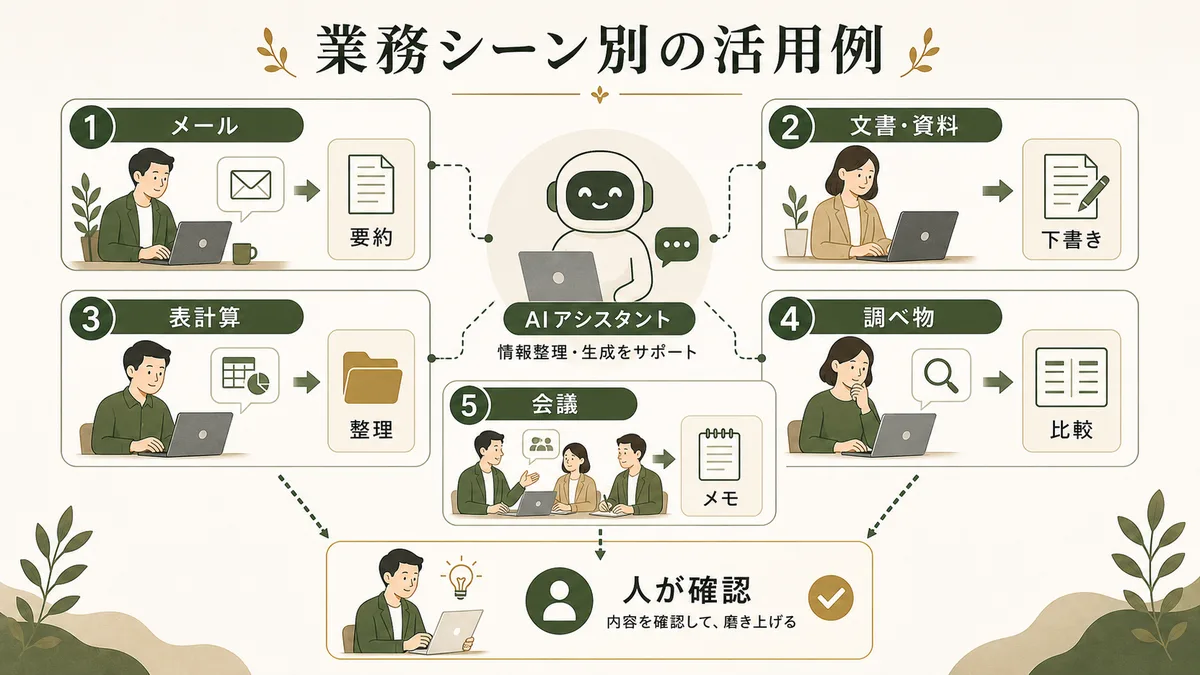
連携機能とGeminiアプリを、日々の業務シーンに当てはめると活用イメージがつかみやすくなります。
メール業務(Gmail)
- 長い取引先スレッドを要約し、論点と次のアクションを把握する
- 箇条書きのメモから、丁寧なビジネスメールの下書きを作る
- 受信メールに対する返信案を複数パターン出し、選んで微調整する
文書・資料作成(ドキュメント・スライド)
- 議事録、社内通知、案内文、提案書のたたき台を一気に作る
- 長文資料を要約し、要点だけを社内共有用にまとめる
- 文章からスライドの骨子を起こし、構成のたたき台にする
資料づくりをAIで効率化する考え方はAIで資料作成を効率化する方法も参考になります。
表計算・データ整理(スプレッドシート)
- やりたいことを言葉で伝えて、表の枠組みや分類のたたき台を作る
- 「この条件で集計したい」を関数・数式の作成補助で支援してもらう
- バラバラなデータの整理・カテゴリ分けの下案を出す
調べ物・アイデア出し(Geminiアプリ)
- 業界動向やテーマを要約・比較し、論点を素早く整理する
- 企画やキャッチコピーのアイデアを複数出して壁打ちする
- 画像生成で、資料用のラフイメージや叩き台を用意する
会議(Meet)
- AIメモ機能で議事録のたたき台を自動作成する
- 字幕の翻訳で、海外メンバーとの打ち合わせを補助する
会議の効率化全般は会議の効率化、議事録を本格的に省力化したい場合はAI議事録ツールの比較、マーケティング業務での使い方はAIマーケティング活用ガイドも役立ちます。プロンプト(指示文)のコツはプロンプトの作り方にまとめています。
ChatGPT・Copilotとの違いと使い分け
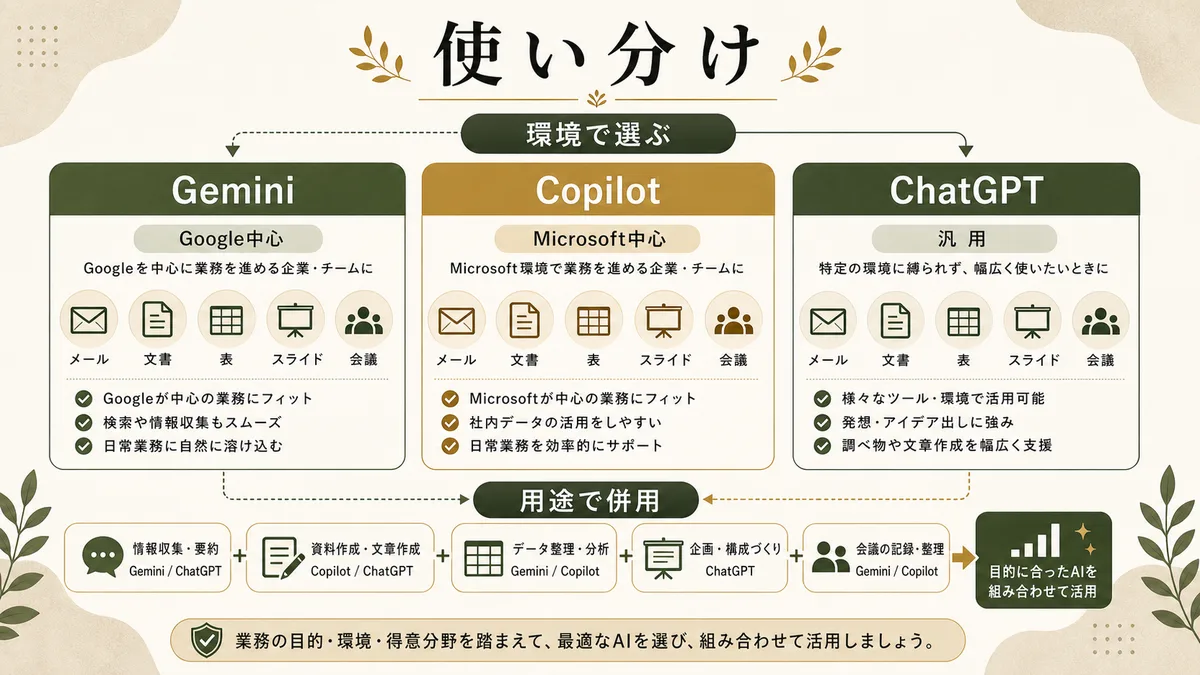
「どの生成AIを使うか」は、普段どのツール環境で仕事をしているかで考えると整理しやすくなります。
| 得意な環境・特徴 | 向いているケース | |
|---|---|---|
| Gemini | Gmail・ドキュメント・スプレッドシートなどGoogleサービスと連携 | 業務の中心がGoogle Workspace |
| Microsoft 365 Copilot | Outlook・Word・Excel・TeamsなどMicrosoft 365と連携 | 業務の中心がMicrosoft 365 |
| ChatGPT | 環境に依存しない汎用AI。幅広い用途に対応 | 特定環境に縛られず使いたい |
ざっくりした目安は次の通りです。
- GmailやドキュメントなどGoogle中心ならGemini
- OutlookやExcelなどMicrosoft中心ならMicrosoft 365 Copilotの業務活用
- 環境を問わず汎用的に使いたいならChatGPTを仕事で使い倒す完全ガイド
実際には「アプリ内連携はGemini、込み入った相談はChatGPT」のように、用途で複数を使い分ける会社も少なくありません。**機能・料金を横並びで比較したい場合は生成AI比較**にまとめていますので、選定の判断はそちらを軸にしてください。グループウェアそのものの選び方はグループウェアの比較、画像生成AIの比較は画像生成AIの比較も参考になります。
始め方|無料から試す手順
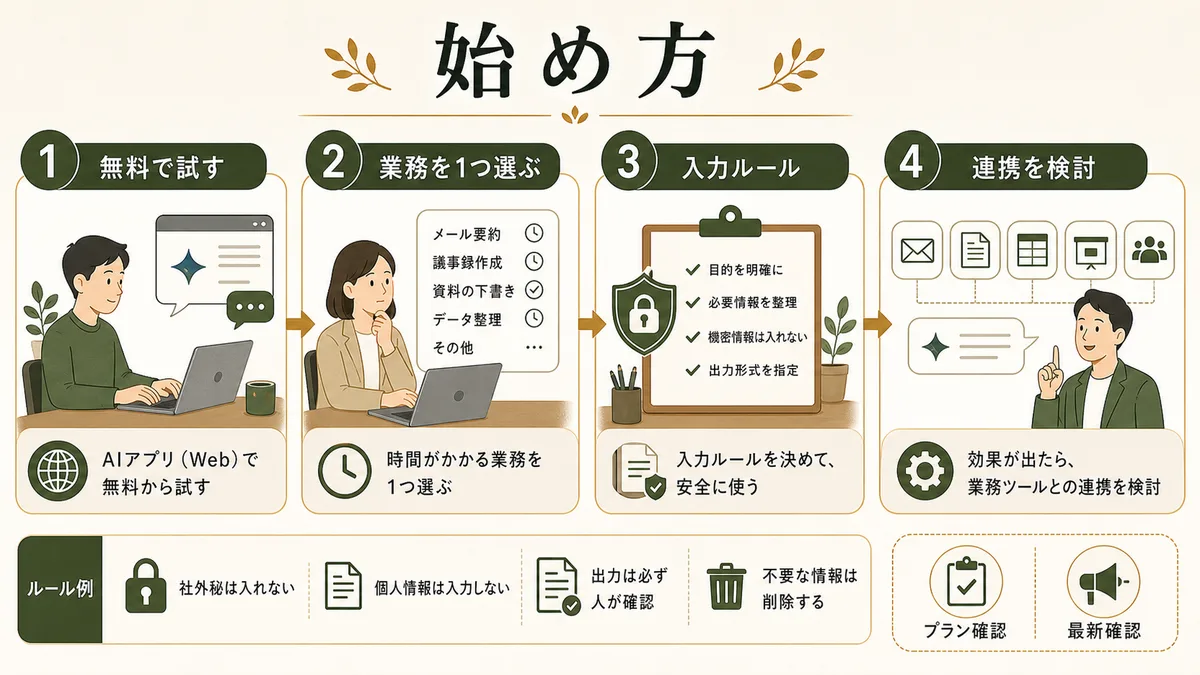
導入はスモールスタートが鉄則です。次の順番で進めると無駄がありません。
- Geminiアプリ(Web版)で試す:Googleアカウントでログインし、まず無料の範囲でメール下書きや要約、調べ物を体感する
- 効果が出そうな業務を1つ選ぶ:メール処理、文書作成、議事録など、時間がかかっている定型業務から
- 入力してよい情報のルールを決める:機密情報・個人情報は入れない、出力は必ず人が確認する、を最低ラインにする
- Workspaceでの連携を検討する:手応えがあれば、Gmailやドキュメントのサイドパネルでの利用に広げる
すでにGoogle Workspaceを使っている会社は、対象プランであればGeminiのAI機能が標準で含まれる場合があります。まずは自社のプランで何が使えるかを確認するところから始めるとよいでしょう(対象範囲は変動するため、最新は公式で確認)。
料金の考え方
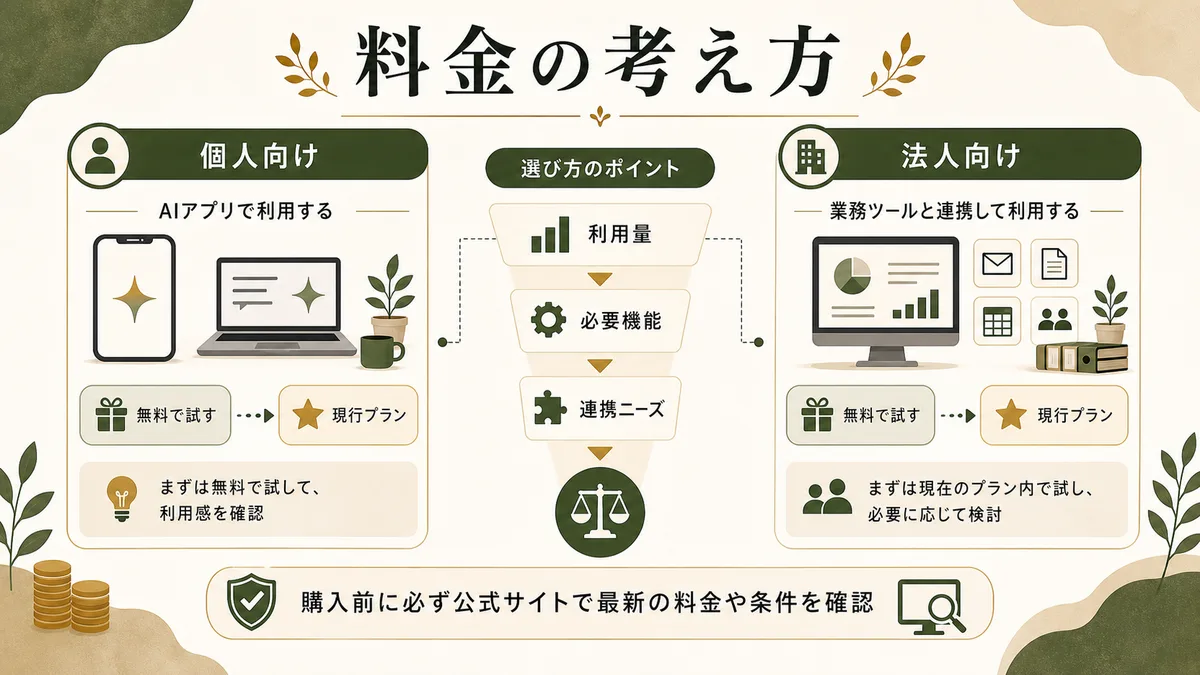
料金は「個人向け」と「法人向け」で分けて考えると整理しやすくなります。
- 個人向け(Geminiアプリ):無料で使える範囲があり、利用枠の拡大や高度な機能を求める場合に有料プランがあります。
- 法人向け(Google Workspace):Business Starter / Standard / Plus / Enterprise などのプランがあり、GeminiのAI機能は対象プランに含まれる形が基本になっています。より高い利用枠が必要な場合は、追加のAIアクセス(オプション)も用意されています。
考え方としては、まず無料・現行プランの範囲で効果を確かめ、利用量や必要な機能が見えてから上位プランやオプションを検討する順番がおすすめです。具体的な金額やプラン内容は頻繁に変わるため、ここでは断定しません。料金の詳細な横並び比較は生成AI比較に整理しています。
※料金・プラン内容・無料の範囲は変更されます。導入前に必ず最新の公式情報を確認してください。
業務利用で押さえる注意点
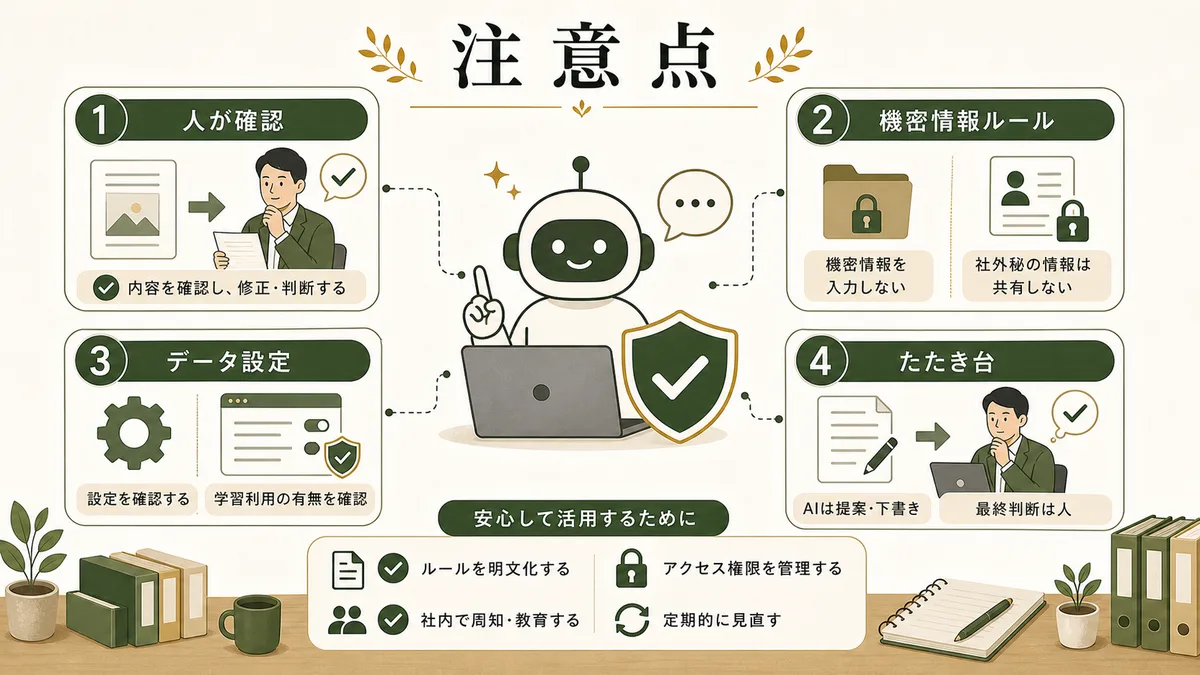
便利な一方で、業務で使うときには最低限のルールが欠かせません。
- 出力は必ず人が確認する:要約・下書き・関数の提案には誤りが混じることがあります。たたき台として受け取り、内容と数字は人がチェックします。
- 機密情報の入力ルールを決める:個人向けと法人向けでデータの取り扱いが異なります。何を入力してよいかを社内で明確にしましょう。詳しくは生成AIのセキュリティ・情報漏洩対策を参照してください。
- 学習・データの設定を確認する:入力内容がどう扱われるか(学習に使われるか等)は提供条件で異なります。法人利用では、管理者側の設定とあわせて確認します。
- 過度な期待をしない:あくまで「補助・たたき台」です。最終判断と責任は人が持ちます。
ファイル共有・管理の基盤については法人向けオンラインストレージの比較もあわせてご覧ください。
まとめ
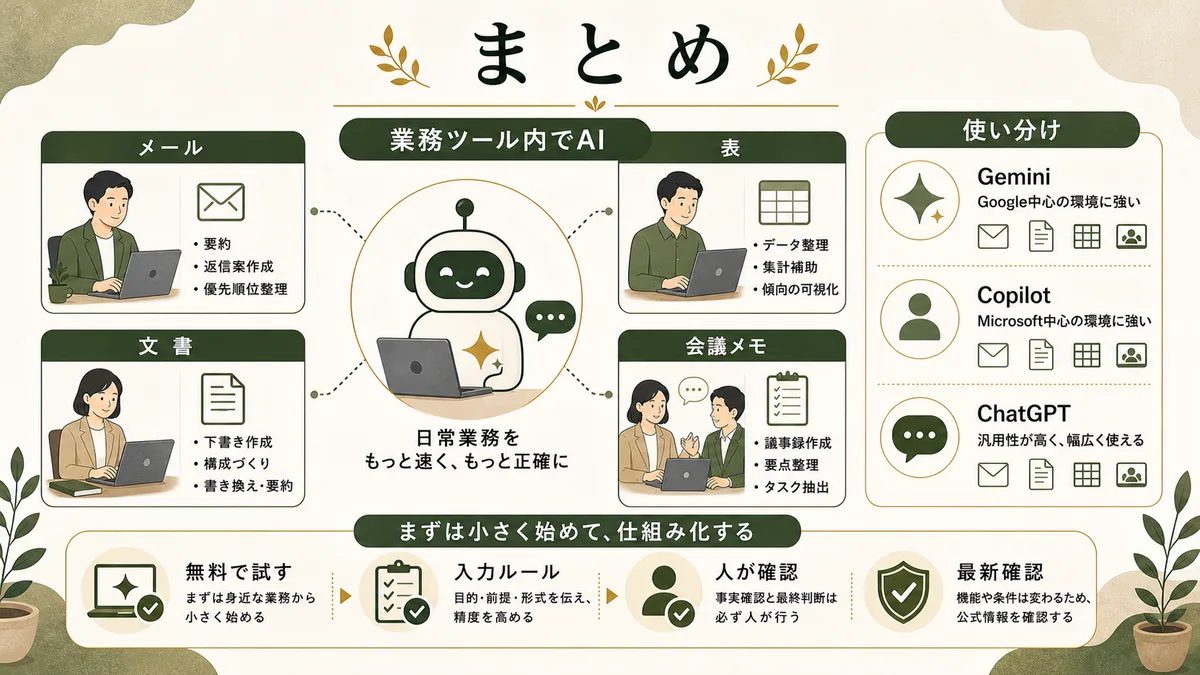
Google Geminiは、Gmail・ドキュメントなどGoogleの環境を使う会社が、慣れたツールの中でAIを活用できるのが最大の強みです。メール処理・文書作成・議事録で時短効果が出やすく、2025年以降はWorkspaceの対象プランにAI機能が標準で含まれる形になり、始めるハードルも下がりました。
一方で、出力の確認と機密情報の扱いには注意が必要です。まずは無料のGeminiアプリで試し、入力ルールとセットで業務に取り入れていきましょう。どのAIを選ぶかは生成AI比較、社内展開の全体像は中小企業のAI活用ガイドが判断の助けになります。
「自社にどの生成AIを、どの業務から導入するか」を相談したい場合は、業務の棚卸しから一緒に設計できます。お気軽にご相談ください。
よくある質問(FAQ)
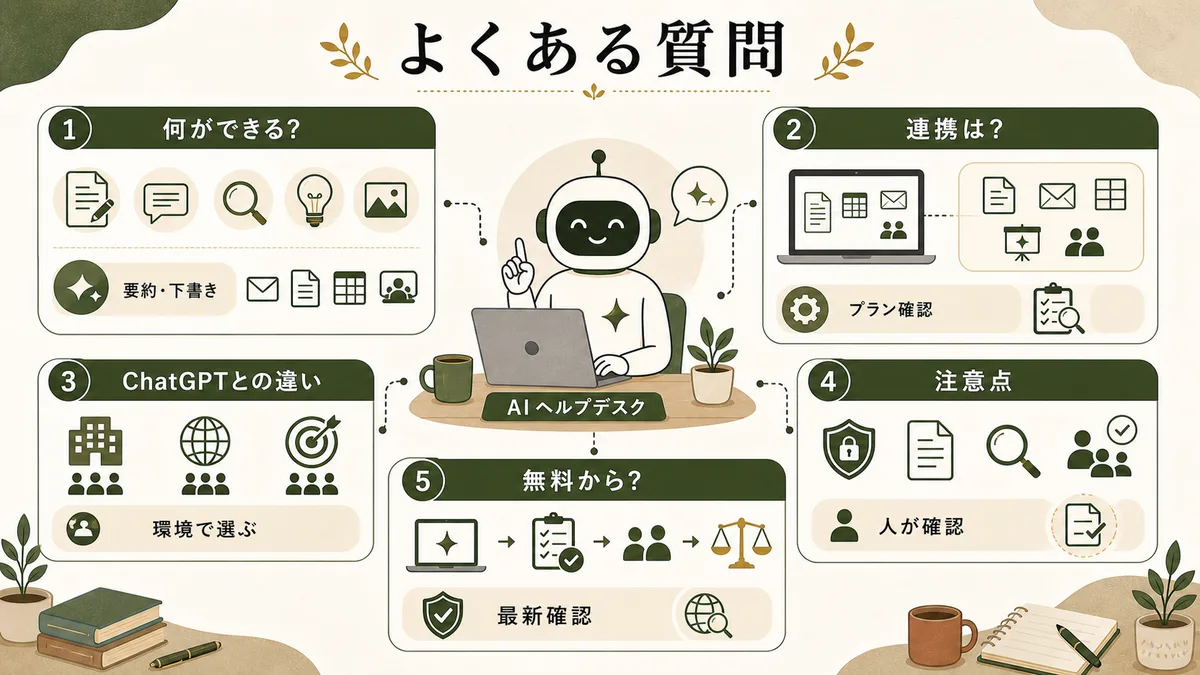
Q. Google Geminiは何ができますか? 文章作成・要約・調べ物・アイデア出しに加え、Workspace連携でGmailの要約や下書き、ドキュメントのたたき台、スプレッドシートの整理、Meetのメモ作成などができます。
Q. Google Workspaceがないと使えませんか? Geminiアプリ(Web版)はGoogleアカウントだけで使えます。Gmailやドキュメント内のAI機能を使う場合にWorkspaceのプランが関わります(対象プランには標準で含まれる形)。
Q. GeminiとChatGPTはどう違いますか? 基本機能は似ていますが、GeminiはGoogleサービスとの連携が強みです。Google中心ならGemini、汎用ならChatGPTが目安。詳細は生成AI比較へ。
Q. 業務で使うときの注意点は? 出力は人が確認、機密情報の入力ルールを決める、データの取り扱い設定を確認する、の3つが基本です。
Q. 無料版と有料版、どちらから始めるべき? まず無料で効果を試し、利用量や必要機能、Workspace連携が見えてから有料・上位プランを検討すると無駄がありません。
関連記事
よくある質問
Google Geminiは何ができる?
GoogleのAIで、文章作成・要約・調べ物・アイデア出しなど幅広く使えます。さらにGoogle Workspace(Gmail・ドキュメント・スプレッドシート・スライド・Meetなど)と連携すると、メールの下書きや要約、文書のたたき台作成、表データの整理、会議のメモ作成などを、普段のGoogleツールの中で行えます。Web版のGeminiアプリは単体でも利用できます。
Google Workspaceがないと使えない?
いいえ。Web版・アプリ版のGeminiは、Googleアカウントがあれば単体で利用できます。GmailやドキュメントなどのアプリのサイドパネルでAIを使いたい場合に、Google Workspaceのプランが関わります。なお2025年以降、GeminiのAI機能はWorkspaceの対象プランに標準で含まれる形になりました(最新の提供条件は公式で確認)。
GeminiとChatGPTはどう違う?
文章作成・要約・壁打ちといった基本の使い方は似ていますが、GeminiはGmail・ドキュメント・スプレッドシートなどGoogleサービスとの連携が強みです。普段Googleツールを業務の中心に使っているならGemini、環境を問わず汎用的に使うならChatGPTが一つの目安です。詳しくは生成AI比較の記事もご覧ください。
Geminiを業務で使うとき何に注意すべき?
出力に誤りが混じる前提で人が確認すること、機密情報の入力ルールを決めること、個人向けと法人向けでデータの学習・取り扱いが異なる点の3つが基本です。業務では法人向けの仕組みと社内ルールをセットで運用しましょう。
無料版と有料版、どちらから始めるべき?
まずは無料のGeminiアプリで使い勝手を試すのがおすすめです。日々の文書作成やメール処理で効果を実感できたら、利用量や高度な機能、Workspace連携が必要かどうかを見て有料プランやWorkspaceの導入を検討すると無駄がありません。