Microsoft 365 Copilotの業務活用|できること・料金・始め方
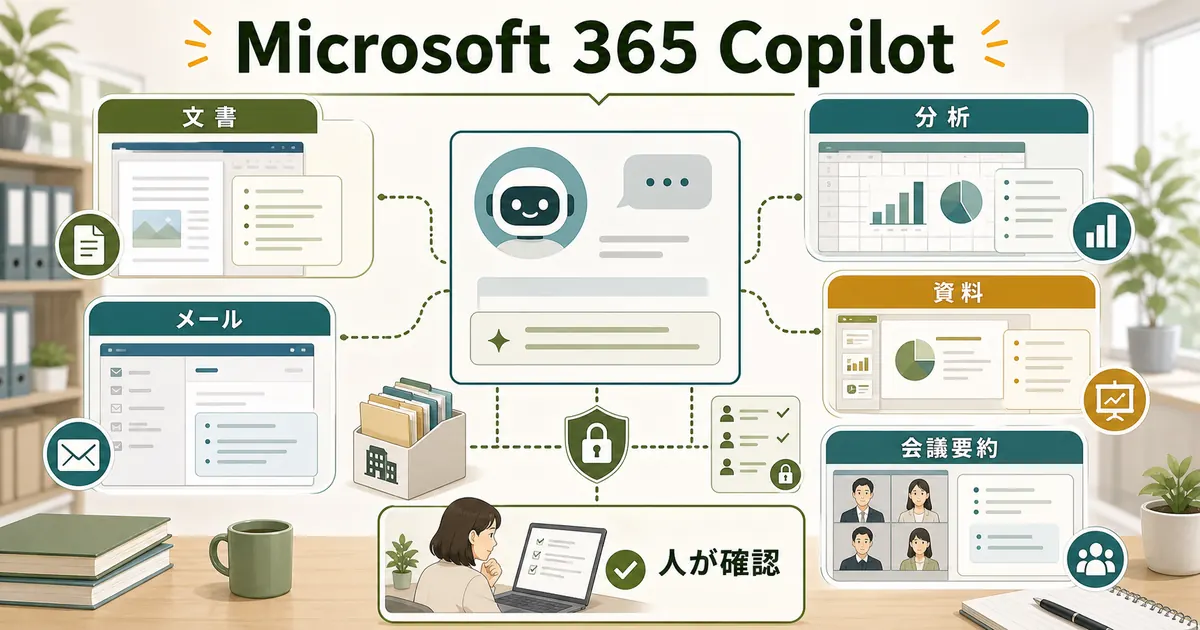
WordやExcel、Teamsを毎日使う会社なら、Microsoft 365 Copilotで「まず効く一手」は次の3つです。Teams会議の自動要約で議事録づくりをなくす、Outlookで長いメールスレッドを要約して返信案を作る、Wordで資料のたたき台を一気に出して清書だけ自分でやる。どれも普段の画面の中で完結するため、新しいツールを覚える必要がありません。
ここではMicrosoft 365 Copilotの「無料版との違い」「アプリ別にできること」「業務シーン別の使い方」「他のAIとの使い分け」「始め方・料金の考え方」「注意点」を、Microsoft 365を使う中小企業の目線で実務的に整理します。
※機能・提供条件・料金は変更されます。本記事の内容も執筆時点のものです。最新は必ずMicrosoftの公式情報でご確認ください。
Microsoft 365 Copilotとは|無料版との違い
「Copilot」という名前のサービスは複数あり、ここが最初のつまずきどころです。整理しておきましょう。
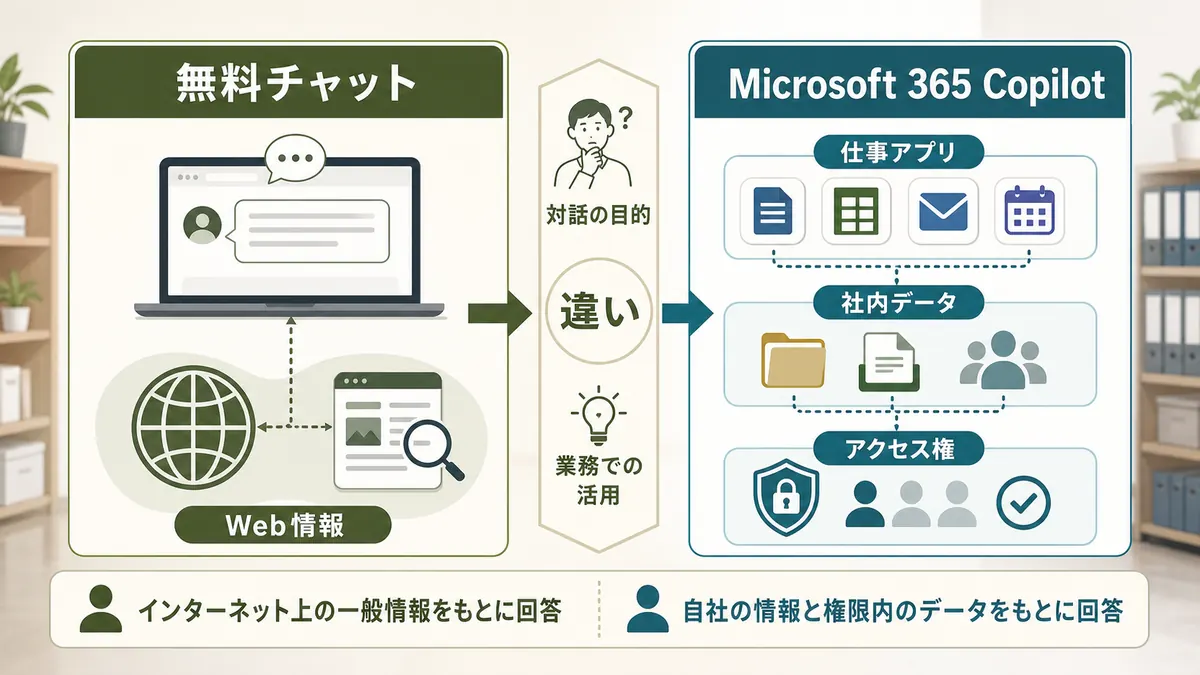
- 無料のCopilot / Copilot Chat:WebブラウザやWindows、Edgeから使えるチャット型のAIです。インターネット上の情報をもとに質問へ答えます。対象のMicrosoft 365契約があれば追加料金なしで使える「Copilot Chat」もあり、こちらは法人向けのプライバシー配慮がある一方、参照できるのは基本的にWeb情報です。
- 有料のMicrosoft 365 Copilot:Word・Excel・PowerPoint・Outlook・Teamsといったアプリの中にAIが組み込まれた、有料の追加サービスです。最大の違いは、自分がアクセスできる範囲の自社ファイル・メール・予定・チャットの内容を踏まえて作業を手伝ってくれる点にあります。
つまり、一般的なチャットAIが「Web上の知識で答える」のに対し、Microsoft 365 Copilotは「あなたの会社のデータに根ざして答える」のが本質的な差です。「先週の○○社との会議の決定事項を3点でまとめて」「このフォルダの見積もりを比較して」のように、社内文脈を前提にした依頼ができます。
なお、ライセンスの位置づけとしてMicrosoft 365 Copilotはアドオン(追加)ライセンスで、Microsoft 365 Business Basic / Standard / Premiumなど対象プランの契約があることが前提です。ユーザー1人ずつにライセンスを割り当てて使います。対象プランや条件は変わるため、契約前に公式情報で必ずご確認ください。
そもそも生成AI全体の中でCopilotがどの位置づけかを知りたい方は、生成AI比較|ChatGPT・Gemini・Claude・Copilotの使い分けもあわせてご覧ください。
アプリ別にできること
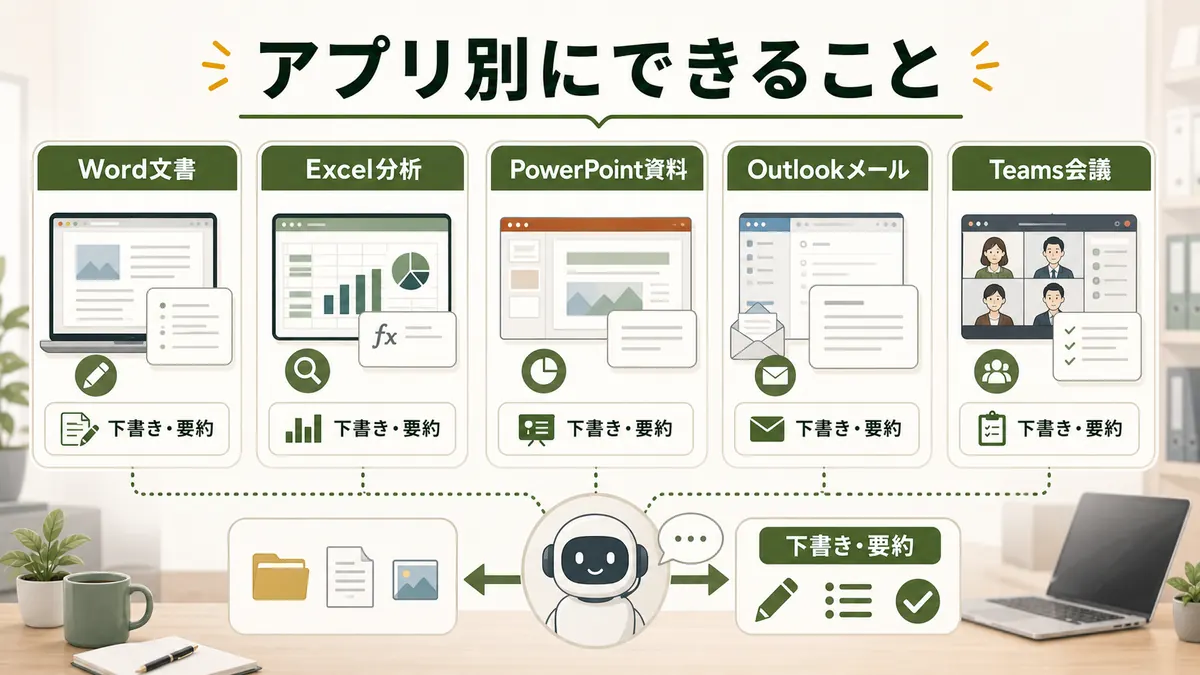
Microsoft 365 Copilotは、普段のアプリの画面の中から呼び出して使います。公式に挙げられている主な機能を、アプリ別に整理します。
| アプリ | できることの例 |
|---|---|
| Word | 文書のたたき台作成、要約、文章の書き換え・トーン調整 |
| Excel | データの傾向分析、グラフ・可視化の提案、数式の作成補助 |
| PowerPoint | 文書や指示からスライドのたたき台を作成、デザイン提案 |
| Outlook | メールの下書き、長いスレッドの要約、返信案の作成 |
| Teams | 会議の自動要約、決定事項・ToDoの抽出、議事録づくり |
このほか、横断的に質問できる**Copilot Chat(職場版)**もあり、有料ライセンスがあれば「自分がアクセスできる社内文書を横断して探す」使い方ができます。Web情報をもとに答える無料のチャットとは参照範囲が異なる、という点を押さえておくと混乱しません。
機能は継続的に追加・変更されるため、最新の対応範囲はMicrosoftの公式ページでご確認ください。
業務シーン別の活用
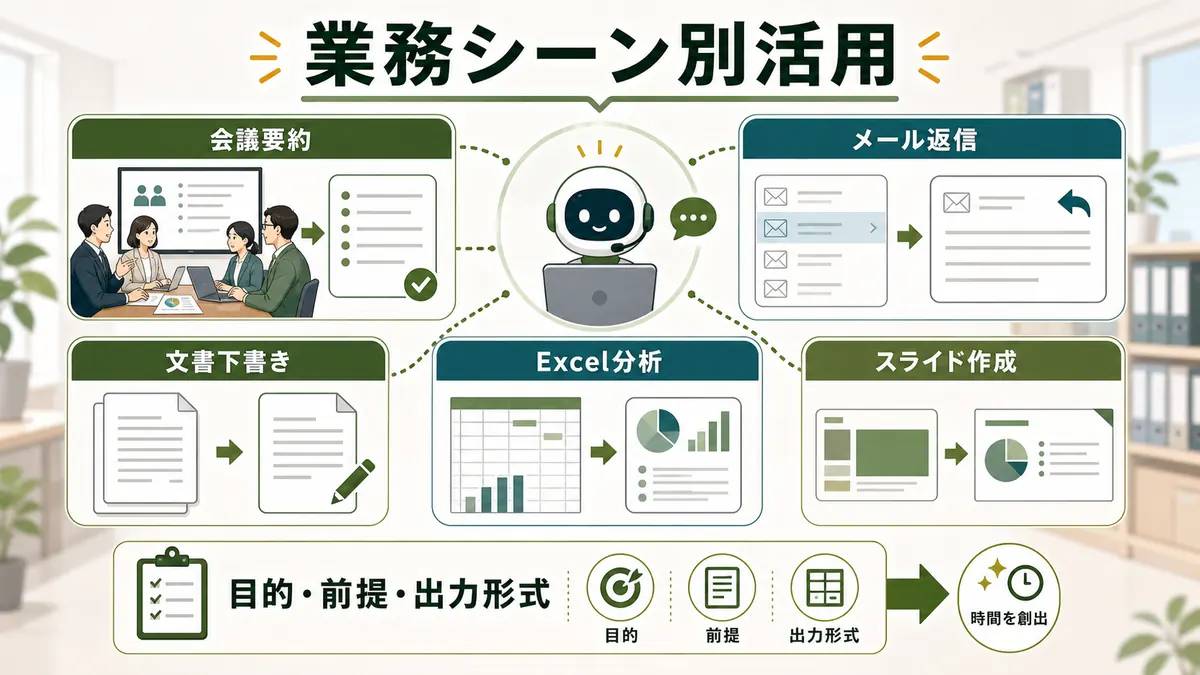
「機能一覧」だけでは自社の使いどころが見えにくいものです。中小企業で効果が出やすい場面に絞って、具体的な使い方を紹介します。
会議:Teamsで議事録づくりをなくす
最も時短効果が分かりやすいのがTeams会議の要約です。会議の文字起こしをもとに、要点・決定事項・担当者ごとのToDoを自動でまとめてくれます。「会議に出られなかった人が後から要点だけ追える」「終わった直後に議事録の下書きができている」状態になり、議事録作成という作業そのものをほぼなくせます。会議運営全体の見直しは会議を効率化する方法、要約ツールの比較はAI議事録ツールの比較も参考になります。
メール:Outlookで「読む・書く」を速くする
朝、未読が何十件もたまっているとき、長いスレッドを「これまでの経緯を3点で」と要約させれば、状況把握が一気に速くなります。返信も「丁寧なトーンで、納期は来週金曜と伝えて」のように指示すれば下書きが出るため、ゼロから書く負担が減ります。文面はそのまま送らず、必ず内容を確認してから送信しましょう。
文書作成:Wordでたたき台を一気に出す
提案書・報告書・案内文などは、まっさらな状態から書くのが一番つらい部分です。「次の条件で社内向けの○○報告書のたたき台を作って」と指示すれば骨子と本文が出るので、自分は事実確認と清書に集中できます。資料づくり全般のコツはAIで資料・プレゼン作成を効率化する方法にまとめています。
集計・分析:Excelで数式と傾向把握を助けてもらう
「この表の売上の傾向を教えて」「条件に合う行を抽出する数式を作って」といった依頼ができます。複雑な関数を覚えていなくても、やりたいことを言葉で伝えれば数式の候補を提案してくれます。出てきた数式や分析結果は、必ず元データと突き合わせて妥当性を確認しましょう。
スライド:PowerPointでたたき台から始める
報告資料や提案資料は、Wordの文書や箇条書きの指示からスライドのたたき台を作れます。レイアウトやデザインの提案も受けられるため、「構成を考えて1枚ずつ作る」時間を短縮できます。仕上げの調整は人が行う前提で、あくまで初稿づくりの加速役と考えると失敗しません。
どの場面でも共通するコツは、前提・目的・出力の形を具体的に指示することです。指示の質が出力の質を左右します。基本はプロンプトの作り方にまとめています。
ChatGPT・Geminiとの違いと使い分け
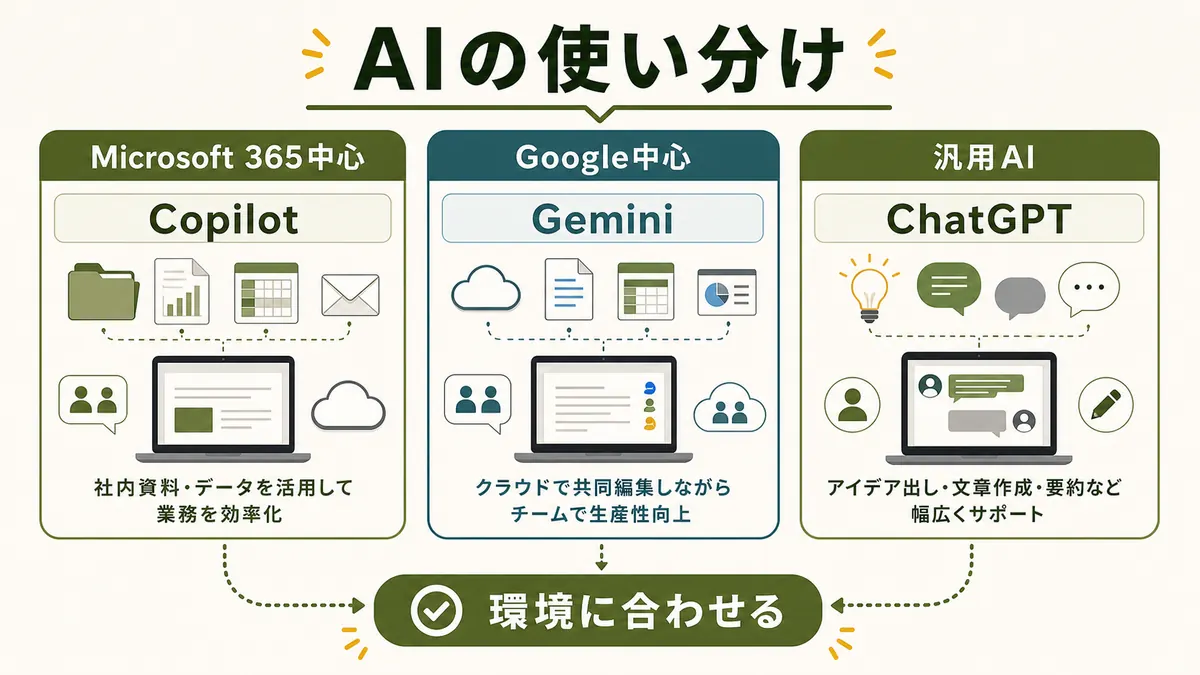
Microsoft 365 Copilotは「Microsoft 365の中で使うAI」です。他の生成AIとの違いを押さえると、自社に合う選択がしやすくなります。
- Microsoft 365 Copilot:Word・Excel・Teamsなどの中で、自社データに根ざして支援。業務の中心がMicrosoft 365なら最有力です。
- ChatGPT:汎用的な文章生成・壁打ち・アイデア出しに強く、用途の幅が広いのが特徴です。仕事での使い方はChatGPTを仕事で使い倒す完全ガイドへ。
- Gemini:Google WorkspaceのGmail・ドキュメント・スプレッドシートと統合されます。業務の中心がGoogleなら相性が良く、Google Geminiの業務活用ガイドで詳しく解説しています。
ざっくりした使い分けの目安は「普段使っているグループウェアに合わせる」です。Microsoft 365中心ならCopilot、Google中心ならGemini、特定の環境に縛られず汎用的に使いたいならChatGPT、という見立てが分かりやすいでしょう。料金まで含めた詳しい比較は生成AI比較|ChatGPT・Gemini・Claude・Copilotの使い分けに委ねます。
なお、これらは排他ではありません。中小企業全体のAI活用の進め方は中小企業のAI活用ガイドで全体像を整理しています。
始め方|Microsoft 365があることが前提
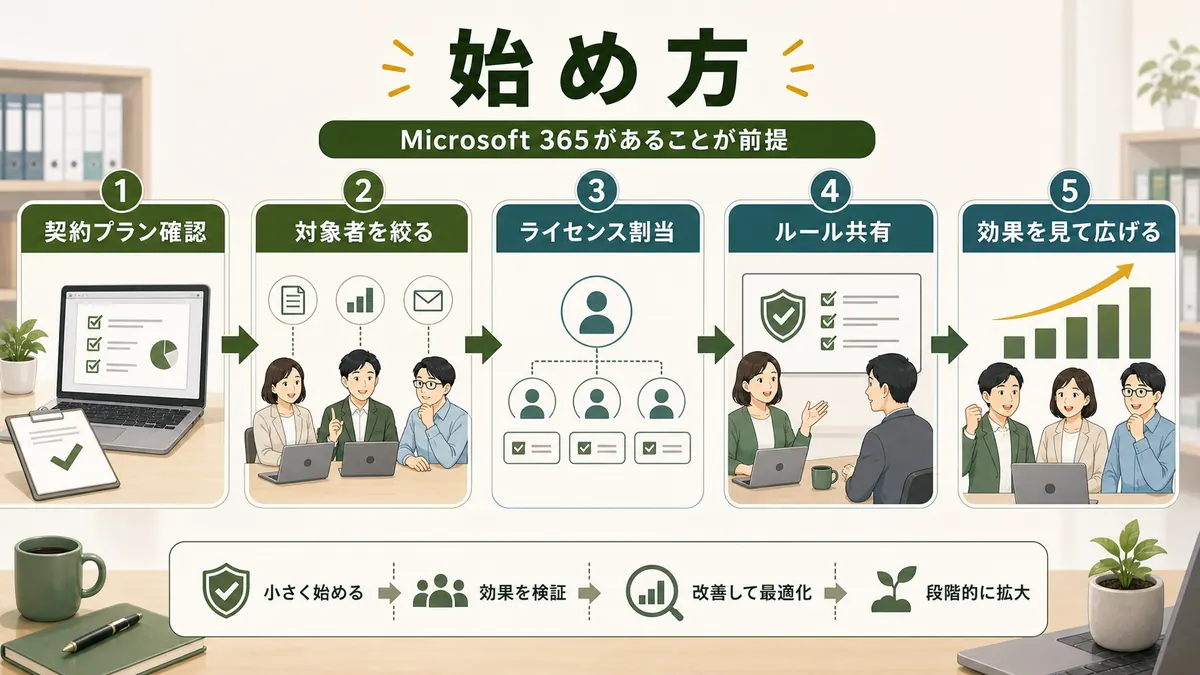
Microsoft 365 Copilotは単体では使えません。対象のMicrosoft 365プランに、Copilotをアドオンとして追加する形になります。中小企業での進め方は次のとおりです。
- 自社の契約プランを確認する:Microsoft 365 Business Basic / Standard / Premiumなど、対象プランを契約しているか確認します(対象プランは変更されます)。
- 試す業務と対象者を絞る:会議要約・メール・資料作成など効果が出そうな業務を選び、まず数名にCopilotライセンスを追加します。全社一斉ではなく小さく始めるのが鉄則です。
- 管理者がライセンスを割り当てる:管理者がMicrosoft 365管理センターから、対象ユーザーにCopilotライセンスを割り当てます。
- 使い方とルールを共有する:効いた使い方のプロンプト例と、入力してよい情報の線引きを社内で共有します。
- 効果を見て広げる:時短効果が確認できた業務・部署から、対象を順に広げます。
導入手順や対象プランは更新されるため、実際の作業前に公式ページで最新の条件を確認してください。
料金の考え方

Microsoft 365 Copilotは、ユーザー1人あたりの月額・年額で、対象のMicrosoft 365プランの契約が前提となる追加ライセンスです。執筆時点の公式情報では、法人向けの「Microsoft 365 Copilot Business」が年払いで月あたり約2,700円台、月払いでは月あたり約3,700円台という水準でしたが、価格・プラン構成は頻繁に変わります。最新の金額は必ず公式の価格ページでご確認ください。
費用の考え方としては、まず効果が出そうな業務・人に絞って導入し、削減できた時間で元が取れるかを見るのが基本です。たとえば「議事録作成が1回30分から5分になる」「資料の初稿づくりが半分の時間で済む」といった効果が、ライセンス費を上回るかどうかで判断します。生成AI各社の料金をまとめて比べたい場合は、詳細比較を生成AI比較に委ねていますので、そちらをご覧ください。
※料金・対象プランは変更されます。導入前に必ず最新の公式情報を確認してください。
注意点
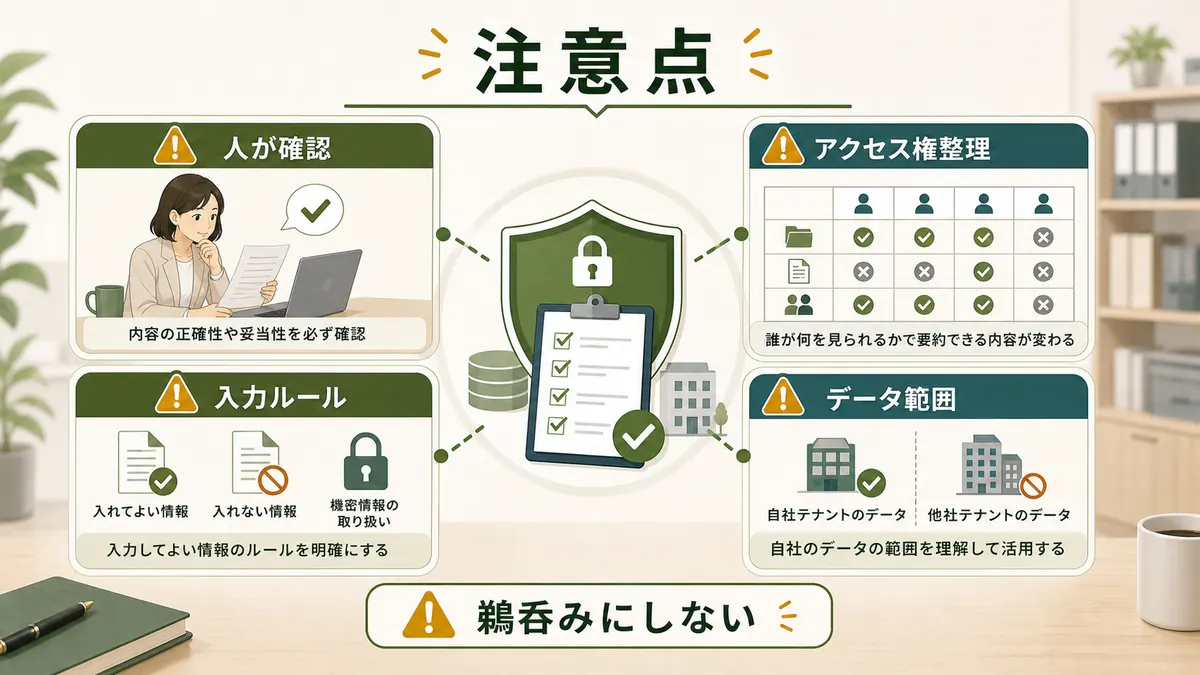
便利な一方で、法人で使う以上は次の点を押さえておく必要があります。
- 出力は必ず人が確認する:要約・下書き・分析結果は誤りを含むことがあります。数字や固有名詞、決定事項は元の情報と突き合わせて確認しましょう。
- アクセス権の設定が出力に影響する:Microsoft 365 Copilotは「その人が見られる範囲」のデータを参照します。権限設定が緩いと、本来見えないはずの情報が要約に出ることもあります。導入前に誰がどのフォルダ・ファイルを見られるかを点検しておくと安心です。
- 入力してよい情報の社内ルールを決める:法人向けの仕組みでは、入力内容がAIモデルの学習に使われない設計とされ、Microsoft 365のアクセス権限や秘密度ラベルを引き継ぐとされています。それでも「何を入れてよいか」の判断は会社ごとに必要です。考え方は生成AIのセキュリティ・情報漏洩対策にまとめています。
- テナント(自社環境)のデータの扱いを理解する:参照対象は基本的に自社テナント内のデータと、自分のアクセス範囲です。社外秘の取り扱いや保管ルールは、オンラインストレージの選び方も含めて社内のデータ管理全体で考えると整理しやすくなります。
これらは難しい話に見えますが、要は「出力を鵜呑みにしない」「見える範囲を整える」「入れてよい情報を決める」の3点です。最初にここを押さえておけば、安心して使い始められます。
まとめ

Microsoft 365 Copilotは、Word・Excel・Teamsを使う会社が、使い慣れた画面のままAIを業務に組み込めるのが最大の強みです。とりわけTeamsの会議要約、Outlookのメール処理、Wordの下書きで時短効果が出やすく、新しいツールを覚える負担もありません。
一方で、コスト、アクセス権の整理、入力ルールづくりはセットで考える必要があります。まず効果の出そうな業務に数名で試し、効果を確認してから広げるのが、ムダなく定着させるコツです。
「自社にCopilotや生成AIを、どの業務から・どう導入するか」を相談したい場合は、業務の棚卸しから一緒に設計できます。お気軽にご相談ください。
よくある質問
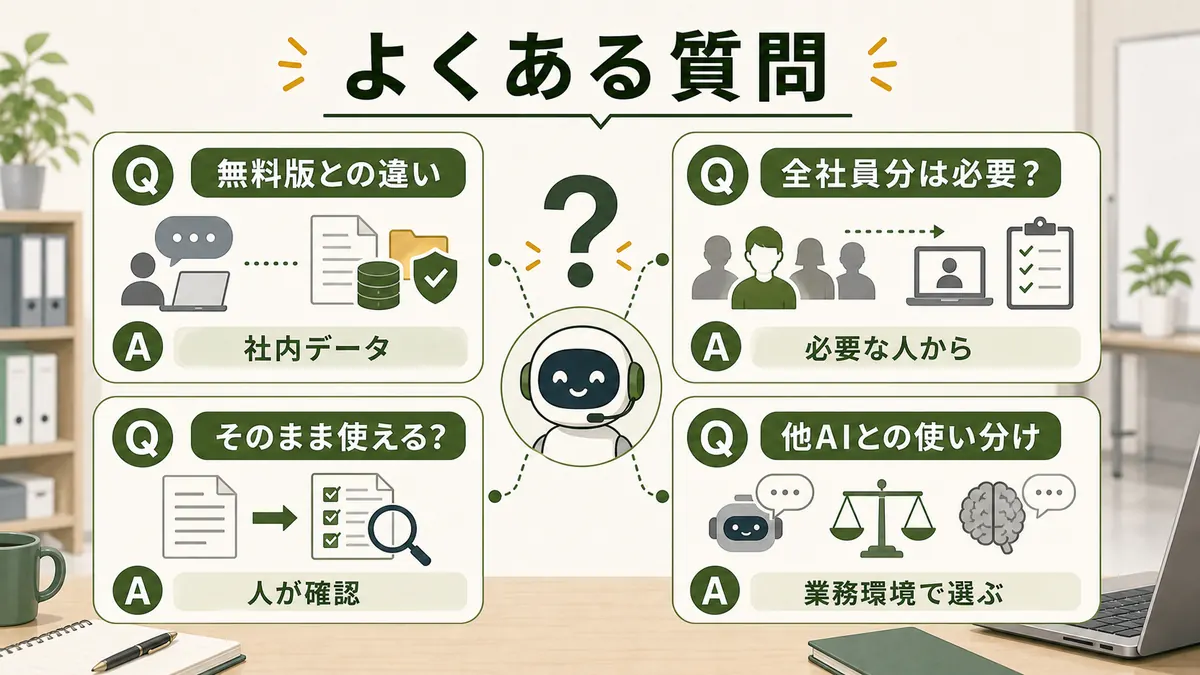
Q. 無料のCopilotだけでは業務に使えませんか? A. Web情報をもとに答える無料のチャットでも、文章の下書きや調べ物には役立ちます。ただし「自社のファイルやメールを踏まえて作業を手伝ってもらう」には有料のMicrosoft 365 Copilotが必要です。まず無料の範囲で生成AIに慣れ、効果を感じたら有料版を検討する、という順番でも問題ありません。
Q. 全社員分のライセンスを買う必要がありますか? A. 必要ありません。ユーザー単位で割り当てる仕組みなので、まず会議要約やメール処理の負担が大きい数名から始められます。効果を確認してから対象を広げるのがおすすめです。
Q. 出力された議事録や数式はそのまま使えますか? A. たたき台としては非常に有用ですが、そのまま使うのは避けましょう。決定事項・数字・固有名詞は誤りが混じることがあるため、必ず人が元情報と照らして確認してください。
Q. ChatGPTやGeminiを既に使っていてもCopilotは要りますか? A. 業務の中心がMicrosoft 365なら、アプリ内で自社データに根ざして使えるCopilotには独自の価値があります。逆にGoogle中心ならGemini、汎用用途中心ならChatGPTが向きます。詳しい比較は生成AI比較をご覧ください。
関連記事
よくある質問
Microsoft 365 Copilotは何ができる?
Word・Excel・PowerPoint・Outlook・TeamsといったMicrosoft 365のアプリにAIが組み込まれ、文書の下書き・要約、Excelのデータ分析、スライドのたたき台作成、Teams会議の要約、メールの下書きなどを、普段の業務画面の中で行えます。自分がアクセスできる範囲の自社ファイル・メール・予定を踏まえて支援してくれるのが特徴です。機能は更新されるため、最新は公式でご確認ください。
無料で使えるCopilotと有料のMicrosoft 365 Copilotは何が違う?
Webやアプリで使える無料の『Copilot Chat』はインターネット上の情報をもとに答えるチャットで、対象のMicrosoft 365契約があれば追加料金なしで使えます。有料の『Microsoft 365 Copilot』はWord・Excelなどのアプリに統合され、自社のファイル・メール(自分のアクセス範囲)を踏まえて作業を支援します。料金はユーザー単位の月額・年額で、対象プランの契約が前提です。最新の提供条件・料金は公式でご確認ください。
中小企業でもMicrosoft 365 Copilotを使う価値はある?
すでにMicrosoft 365(Word・Excel・Teams)を業務の中心に使っているなら価値があります。普段の作業画面の中でAIを使えるため、別ツールへ切り替える手間がなく定着しやすいのが利点です。一方コストは相応にかかるため、まず効果が出そうな業務(会議要約・メール・資料作成など)を数名で試し、効果を見てから広げるのがおすすめです。
Microsoft 365 Copilotを使うのにライセンスは別途必要?
必要です。Microsoft 365 Copilotは『アドオン(追加)ライセンス』で、Microsoft 365 Business Basic/Standard/Premiumなど対象プランの契約が前提になります。ユーザー1人ずつにライセンスを割り当てて使う仕組みです。対象プランや条件は変わるため、契約前に必ず公式情報をご確認ください。
Copilotに社内の情報を入れても大丈夫?
Microsoft 365 Copilotは法人向けの仕組みで、入力内容がモデルの学習に使われない設計とされ、Microsoft 365のアクセス権限や秘密度ラベルを引き継ぎます。ただし『誰がどのファイルを見られるか』の権限設定が緩いと、本来見えないはずの情報が要約に出ることもあります。アクセス権の整理と、入力してよい情報の社内ルールづくりはセットで進めましょう。