チャットツールの料金比較|ビジネスチャット主要4社の費用と無料枠

「明日の現場、集合8時に変更です」。こうした業務連絡が、従業員の個人LINEに流れている会社は少なくありません。手軽な反面、退職したスタッフのトーク履歴は会社に残らず、誤送信やプライベートとの混在も防げません。かといってメールでは、あいさつ文と宛先確認が挟まり、急ぎの一言に何往復も時間がかかります。
この板挟みを解消するのがビジネスチャットです。主要4ツールの結論を先にお伝えします。
- Microsoft 365(Word・Excel)を契約している → Microsoft Teams:Business Basicに同梱、単体契約でも月899円/人(年間契約・税抜)
- 取引先とのやり取りが多い・IT専任がいない → Chatwork:ビジネスプラン月700円/人(年間契約・税抜)
- 店舗・現場スタッフ中心でLINEに慣れている → LINE WORKS:スタンダード月450円/人(年額契約・税抜)
- 外部ツール連携・自動化を重視する → Slack:プロ月925円/人(年払い)
10人の会社なら、公表料金ベースで月4,500円から9,250円ほど。この価格差と無料プランの制限を、2026年6月時点の各社公式情報をもとに具体的な数字で比較していきます。
ビジネスチャットで何が変わるのか

ビジネスチャットは「社内連絡が速くなる道具」にとどまらず、業務に必要な機能が一通りそろった連絡基盤です。
- チャット:件名・あいさつ文なしで要件だけを送り合える
- ファイル共有:資料を会話の流れで共有し、後から検索できる
- タスク管理:「誰がいつまでに何を」を依頼として残せる(Chatworkなど)
- 音声・ビデオ会議:文字で済まない相談を、その場で通話に切り替えられる
- 外部ツール連携:カレンダー・ストレージ・会計ソフトなどと接続できる
- 管理機能:メンバーの追加・削除、権限、ログを会社側で管理できる
このうち管理機能が、個人LINEとの決定的な違いです。
メール・個人LINEと何が違うのか

- メール:記録性が高く社外向きですが、社内の「ちょっとした確認」には重すぎます
- 個人LINE:速い反面、会社がアカウントを管理できません。退職時に履歴ごと手元から消え、誤送信や情報持ち出しも防げません
- ビジネスチャット:メールの管理性とLINEの速さを両立し、ログと権限を会社側で握れます
会社が把握しない個人アカウントでの業務連絡は、いわゆるシャドーITとして情報漏えいの温床になります。中小企業のセキュリティ対策の観点でも、連絡手段の一本化は効果の大きい打ち手です。
主要4ツールの料金比較(2026年6月時点)
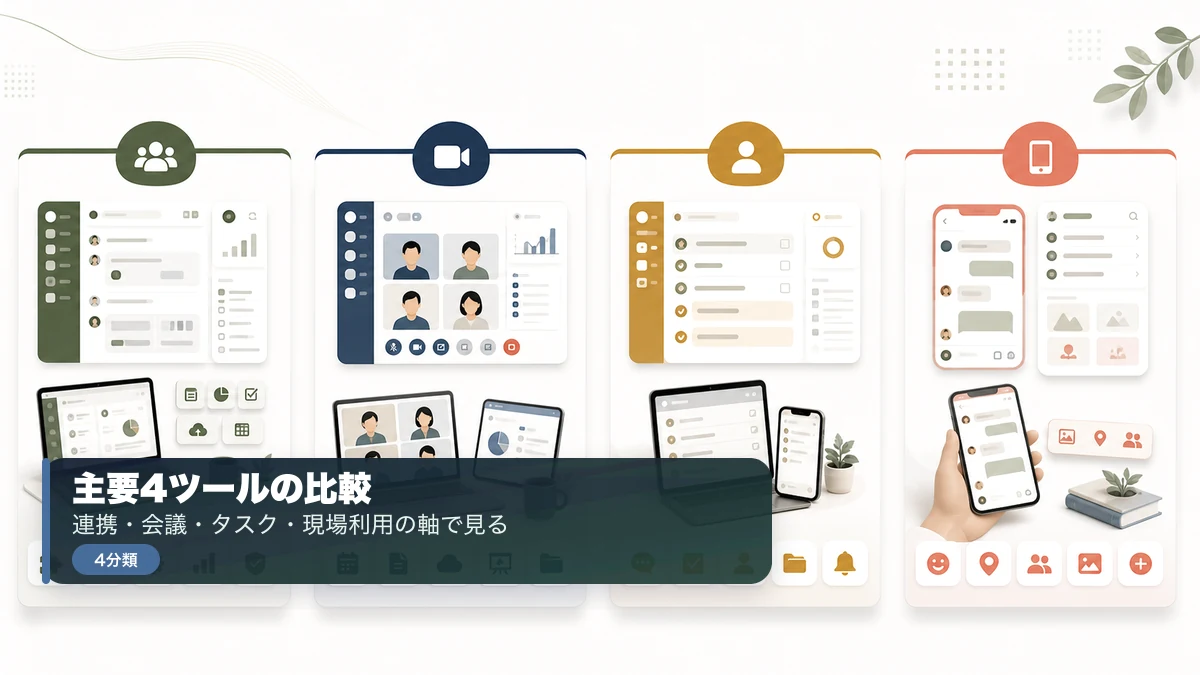
まず有料プランの実額です。いずれも1ユーザーあたりの月額です。
| ツール(プラン) | 年間契約 | 月間契約 | 税表記 |
|---|---|---|---|
| LINE WORKS(スタンダード) | 450円 | 540円 | 税抜 |
| Chatwork(ビジネス) | 700円 | 840円 | 税抜 |
| Microsoft 365 Business Basic | 899円 | 1,079円 | 税抜 |
| Slack(プロ) | 925円 | 1,050円 | 公式ページに明記なし |
※料金は2026年6月時点の各社公式サイトの公表情報です。最新・詳細は必ず公式サイトでご確認ください。
上位プランは、LINE WORKSアドバンストが月800円(年額契約・税抜)、Chatworkエンタープライズが月1,200円(年間契約・税抜)、Microsoft 365 Business Standardが月1,874円(年間契約・税抜)、Slackビジネスプラスが月1,920円(年払い)です。チャットと会議だけでよければ、Microsoft Teams Essentials(月599円・年間契約・税抜)という安価な選択肢もあります。
無料プランの制限比較
「まず無料で試したい」という会社がほとんどだと思いますが、無料プランの制限はツールごとに性質が異なります。
| ツール | 無料プランの主な制限(2026年6月時点) |
|---|---|
| Slack(フリー) | メッセージ閲覧は直近90日分のみ。アプリ連携10個まで。通話(ハドル)と社外連携は1対1のみ |
| Microsoft Teams(無料版) | 会議は最大60分・100人まで。ストレージは1人5GB。組織向けの管理機能は限定的 |
| Chatwork(フリー) | メッセージ閲覧は直近40日分のみ。1組織100人まで。ストレージ10GB/組織。ビデオ通話は1対1のみ。社外コンタクトは1人20人まで。広告表示あり |
| LINE WORKS(フリー) | 30人まで。共有ストレージ5GB。ビデオ通話は4人・最大60分。管理・セキュリティ設定は限定的 |
注意したいのは、SlackとChatworkの「過去メッセージが見えなくなる」制限です。非表示になったメッセージもすぐに削除されるわけではなく、有料プランに上げると再び閲覧できます(保持条件の詳細は各公式サイト参照)。ただ無料のまま使い続けると、「あの発注の取り決めを確認したいのに見られない」という事態が現実に起こります。
各ツールの特徴
Slackは外部ツール連携の豊富さが最大の強みで、開発・IT系の会社との相性は群を抜きます。有料プランでは連携アプリが無制限になり、グループ通話や社外組織とのグループ連携(Slackコネクト)、定型業務の自動化まで踏み込めます。
Microsoft TeamsはWord・Excel・Outlookとの統合が強みです。Microsoft 365 Business Basic以上を契約していればTeamsは含まれており、実質追加費用なしで始められます。有料プランは最大300人・録画対応のオンライン会議に強く、会議の効率化とセットで効果を出しやすいツールです。
Chatworkは国産らしいシンプルさと、メッセージに期限つきのタスクを紐づけられる点が特徴です。中小企業での利用が広く「取引先もChatworkだった」となりやすいため、社外とのやり取りに強く、有料プランはビデオ通話14人まで・社外ユーザー数も無制限です。
LINE WORKSはLINEとほぼ同じ操作感で、現場・店舗スタッフへの教育コストが小さいのが強みです。取引先や顧客のLINEと直接トークできる外部連携も備えます(顧客への一斉配信が目的ならLINE公式アカウントが別にあります)。有料プランはビデオ会議200人・時間無制限です。
自社に合う選び方:4つの判断軸

- Microsoft 365を契約しているか:契約済みならTeamsが第一候補です。追加費用ゼロで始められ、ファイルや予定も1か所にまとまります。
- 取引先との連絡が多いか:相手も使っている確率が高いのはChatwork、相手の個人LINEとそのままつながれるのはLINE WORKSです。Slackの社外連携は相手もSlackユーザーであることが前提です。
- 現場・店舗スタッフが中心か:パソコンに不慣れな人が多いなら、スマホ前提で迷わず使えるLINE WORKSが定着しやすいです。
- 連携・自動化をどこまでやるか:勤怠・会計・開発ツールとつなぎ込み、通知や定型処理を自動化したいならSlackです。大容量のファイル共有が主目的ならオンラインストレージとの併用も検討してください。
場面別にいえば、「Excel中心の事務所10人」ならTeams、「協力会社と日々やり取りする建設業・士業」ならChatwork、「店舗スタッフ20人のシフト連絡」ならLINE WORKS、「Web制作会社の社内連携」ならSlackが定番の組み合わせです。
無料プランから始める手順

- 候補を1〜2つに絞る:上の判断軸で決め打ちし、比較に時間をかけすぎない
- 1チーム5〜10人で2週間試す:全社一斉ではなく、協力的なチームから始める
- ルールを3つだけ決める:グループの作り方/通知してよい時間帯/何をチャットに移すか
- 履歴制限の前に判断する:Slackは90日・Chatworkは40日で過去ログが見えなくなるため、その前に有料化するか乗り換えるかを決める
- 全社展開し、メール・LINEとの使い分けを明文化する
個人LINEから移行するときの注意
- 併用期間を区切る:「今月末で業務連絡のLINE利用は終了」と期限を宣言しないと、二重運用が永遠に続きます
- 過去の履歴は移行できない前提で動く:必要な取り決めや連絡先は、移行前にチャット側へ転記しておきます
- 取引先には窓口変更を案内する:LINE WORKSなら相手が個人LINEのままでもトークでき、切り替えの断絶が起きにくいです
- 退職時の扱いを先に決める:アカウント停止の手順と履歴の保管ルールをセットで定めます
よくある失敗
- メール・LINE・チャットの三重運用:移行範囲を決めずに導入し、「結局どこに送ればいいのか」と混乱するパターンです。「社内連絡はチャット、社外の正式文書はメール」のように線を引きます。
- 無料プランのまま履歴が消える:Slackの90日・Chatworkの40日制限を知らずに使い続け、過去の決定事項を参照できなくなるパターンです。業務記録として使うと決めたら早めに有料化します。
- ルール不在の通知地獄:グループ乱立と夜間の通知で「チャット疲れ」が起き、気づけばLINEに逆戻りするパターンです。最初にルールを決め、定着するまで責任者が手本を見せます。
まとめ:月450〜925円の差より「続くかどうか」で選ぶ

主要4ツールの有料プランは1人あたり月450〜925円(年契約時)の範囲に収まり、10人の会社でも差額は月数千円です。決め手は金額ではなく、既存環境(Microsoft 365の有無)と、実際に使う人(取引先・現場スタッフ)が無理なく続けられるかどうか。どれを選んでも、無料プランで2週間試し、ルールとセットで定着させる流れは同じです。
連絡手段の刷新だけでなく「どの業務から効率化すべきか」を全体で考えたい場合は、業務効率化ツールの全体像が地図になります。自社に合う組み合わせを相談しながら決めたい方は、業務の棚卸しからお手伝いしますので、お気軽にご相談ください。
関連記事
よくある質問
個人のLINEを仕事で使うのと何が違う?
ビジネスチャットにはメンバー・権限・ログの管理機能があり、退職時はアカウントを停止して履歴を会社に残せます。個人LINEはプライベートと混在し、誤送信や退職時の履歴消失・情報持ち出しを防げません。業務の連絡には管理できる専用ツールが安心です。
どのビジネスチャットを選べばいい?
既存環境との相性で選ぶのが基本です。Microsoft 365を契約済みならTeams、取引先とのやり取りが多いならChatwork、店舗・現場スタッフが中心ならLINE WORKS、外部ツール連携や自動化を重視するならSlackが目安です。無料プランで操作感を試してから決めましょう。
無料プランだけで使い続けられる?
使えますが制限があります。2026年6月時点で、Slackは直近90日分・Chatworkは直近40日分のメッセージしか閲覧できず、LINE WORKSは30人まで、Teams無料版は会議が最大60分です。過去のやり取りを業務記録として参照するなら有料プランが現実的です。
料金が一番安いのはどれ?
2026年6月時点の公表料金では、LINE WORKSスタンダードが1ユーザー月450円(年額契約・税抜)と最安水準です。Chatworkビジネスは月700円(年間契約・税抜)、Microsoft 365 Business Basicは月899円(年間契約・税抜)、Slackプロは月925円(年払い)です。最新の料金は必ず各公式サイトでご確認ください。
SlackとTeamsはどちらがいい?
Word・ExcelなどMicrosoft 365を使っている会社は、追加費用なしで始められるTeamsが有力です。外部ツールとの連携や開発者向けの自動化を重視するならSlackが向きます。月額は900円前後で同水準のため、既存環境と社員の使いやすさで選ぶのがおすすめです。