タスク管理ツール比較|プロジェクト・進捗管理に使う5つの料金と選び方

「あの件、誰が持っていたっけ」「来週締切のタスク、進んでる?」——5人前後のチームになると、口頭やチャットだけでは進捗が追えなくなります。Excelの一覧も、更新する人としない人が出て、気づけば実態とズレた表が残るだけ。この「誰が・何を・いつまでに」の抜け漏れを防ぐのが、タスク・プロジェクト管理ツールです。
ただ種類が多く、無料で十分なのか、有料にするといくらかかるのかが分かりにくいのも事実です。そこでこの記事では、Asana・Trello・Backlog・Jooto・Notionの料金を公式サイトで確認した実額で並べ、無料で始められる範囲、カンバンとガントの違い、エンジニア向けか汎用かまで、5名前後の中小チームの目線で比較します。
先に結論を3行で言うと、こうなります。
- とにかく無料で手軽に始めたい小チーム:Trello(カンバン特化・直感的)かNotion(無料で人数無制限)
- タスクから工数・ガントまで本格的に管理したい:Asana(汎用・多機能)
- エンジニア中心・ソース管理も一体化したい:Backlog(リポジトリ+課題+Wiki)
※本記事の料金は2026年6月時点で各社公式サイトの公表値を確認したものです。プラン名・金額は改定されることがあるため、契約前に必ず公式サイトでご確認ください。
まず確認:タスク管理ツールでできること
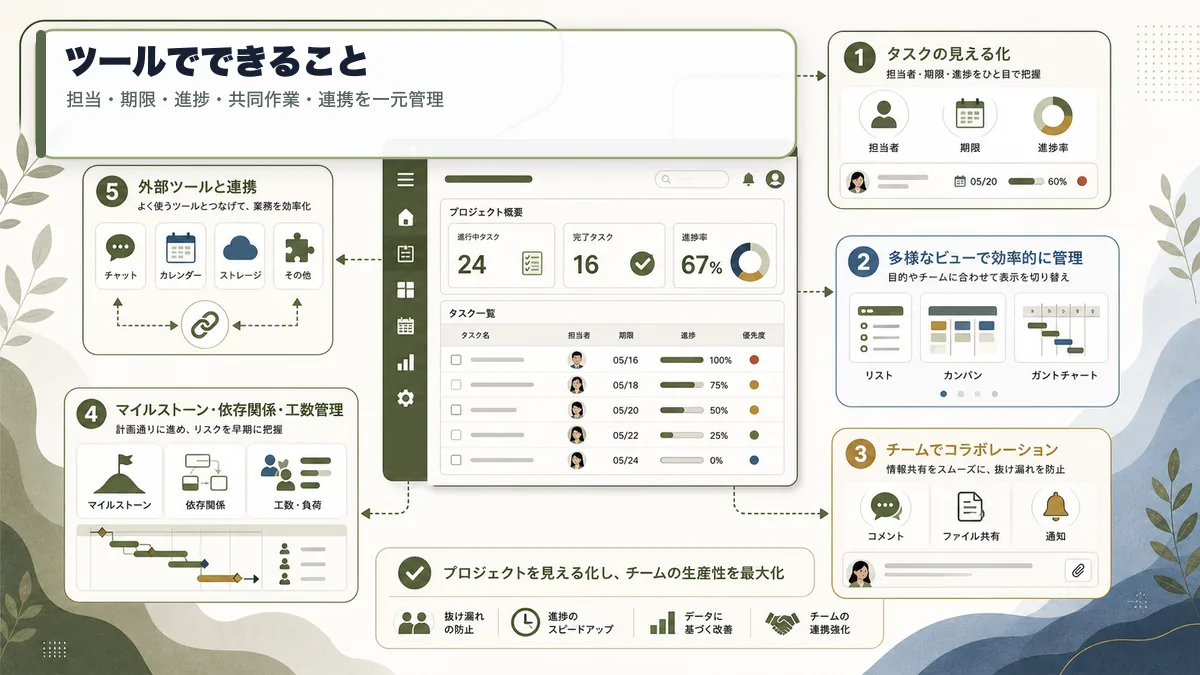
比較に入る前に、どのツールにもおおむね共通する基本機能を押さえておきます。ここが「Excelとの違い」そのものです。
- タスクの見える化:担当者・期限・進捗ステータスを一覧で把握できる
- 複数の表示形式:リスト/カンバン(ボード)/ガントチャート/カレンダーを切り替えられる
- コラボレーション:カードごとにコメント、ファイル添付、メンションでの通知ができる
- プロジェクト管理:マイルストーン、タスクの依存関係(前後関係)、工数の集計
- 外部連携:Slackなどのチャット、Googleカレンダー、ストレージとつなげられる
Excelとの最大の違いは、変更があったときに関係者へ自動で通知が飛ぶことと、1つのタスクの中で会話と添付ファイルが完結することです。表計算では「更新したことを誰かに伝える」作業が別に必要で、これが抜けると認識のズレが生まれます。
カンバンとガント、リストの違い

表示形式は選び方を大きく左右するので、ここだけ先に整理します。
| 表示形式 | 見え方 | 向いている使い方 |
|---|---|---|
| リスト | タスクを縦に一覧。担当・期限・状態を列で表示 | ToDoの抜け漏れチェック、シンプルな共有 |
| カンバン | 「未着手・進行中・完了」などの列にカードを並べる | 日々の作業の流れを一目で把握する |
| ガントチャート | 横軸=時間。各タスクを帯で表し前後関係を線で結ぶ | 納期・工程が決まったプロジェクトの進行管理 |
ざっくり言えば、日常業務の流れを見たいならカンバン、納期と工程を管理したいならガントです。多くのツールはリストとカンバンを標準で備え、ガントは有料プラン限定になっていることが多い、と覚えておくと選びやすくなります。
主要5ツールの料金比較(実額)
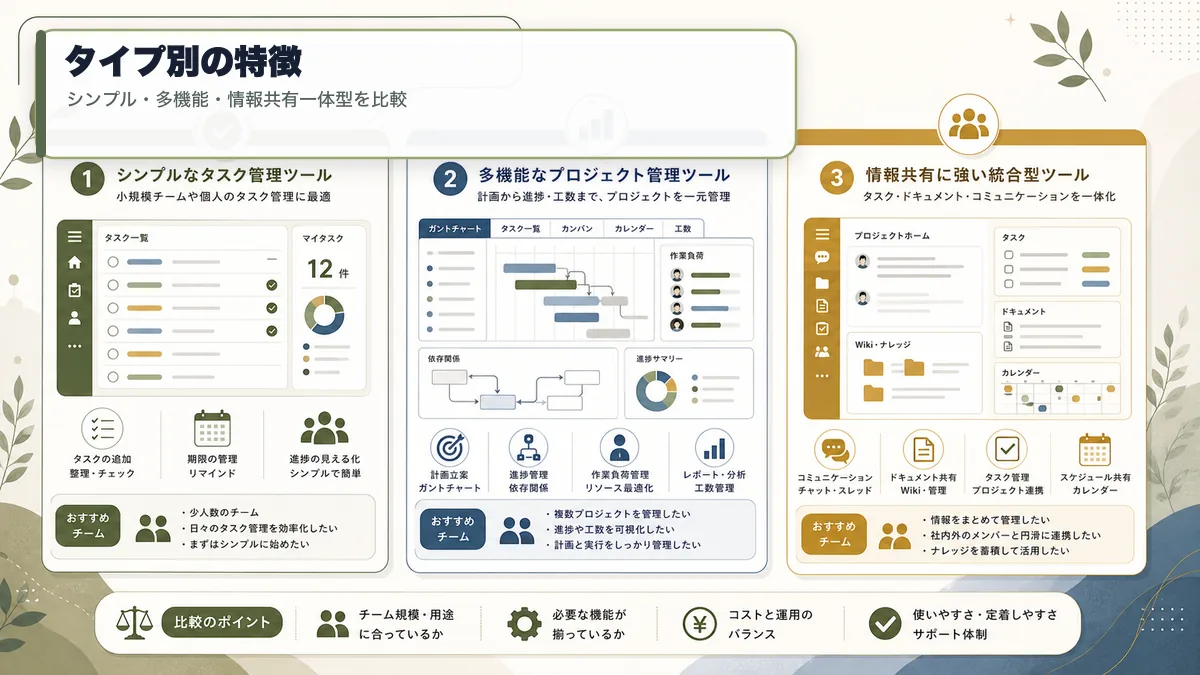
ここからが本題です。Asana・Trello・Backlog・Jooto・Notionの料金と無料枠を、各社公式サイトで確認した実額で並べます。1ユーザーいくら(従量課金)のツールと、スペース単位の定額のツール(Backlog)が混在している点が、比較のポイントです。
無料プランで使える範囲
| ツール | 無料プラン名 | 人数の上限 | 主な制限 |
|---|---|---|---|
| Trello | Free | 10人/ワークスペース | ボード10枚まで |
| Backlog | フリー | 10ユーザー | 1プロジェクトのみ・ガント等は不可 |
| Notion | フリー | 人数無制限 | 一部の高度な機能・履歴に制限 |
| Jooto | フリー | 1ユーザー | 個人利用向け |
| Asana | Personal | 2ユーザー | 基本機能のみ |
無料で「チームで」始めるなら、**Trello(10人)・Backlog(10人)・Notion(人数無制限)**が候補です。JootoとAsanaの無料枠は実質ひとり〜ふたり向けなので、5人で使うなら最初から有料プランの料金を見ておきましょう。
有料プランの月額(1ユーザーあたり)
| ツール | 主なプラン | 月額(年払い) | 月額(月払い) | 備考 |
|---|---|---|---|---|
| Jooto | スタンダード | 417円 | 500円 | 1ユーザーあたり |
| Asana | Starter | 1,200円 | 1,475円 | ガント(タイムライン)が使える |
| Notion | プラス | 1,650円 | 2,000円 | ドキュメント一体型 |
| Asana | Advanced | 2,700円 | 3,300円 | ワークフロー・ポートフォリオ |
| Notion | ビジネス | 3,150円 | 公式参照 | SAML SSO等 |
Trelloは米ドル建てで、Standardが1ユーザー月5ドル(年払い)/6ドル(月払い)、Premiumが10ドル(年払い)/12.50ドル(月払い)です。為替で円換算額は変動するため、ここでは公式表記のドルのまま記載します。
Backlogはスペース単位の定額
Backlogだけは1ユーザー課金ではなく、契約スペース1つにつき定額で、人数が増えても料金は変わりません。
| プラン | 月額 | ユーザー数 | プロジェクト数 |
|---|---|---|---|
| フリー | 0円 | 10 | 1 |
| スターター | 2,970円 | 30 | 5 |
| スタンダード | 17,600円 | 無制限(目安1万人) | 100 |
| プレミアム | 29,700円 | 無制限(目安1万人) | 無制限 |
※料金は2026年6月時点の各社公式サイトの公表情報です。改定されることがあるため、契約前に必ず公式サイトでご確認ください。
ここから見える原則はシンプルです。人数が少ないほど1ユーザー課金型(Jooto・Asana・Notion)が割安、人数が多いほどBacklogの定額が効いてきます。たとえば10人で使うなら、Asana Starterは1,200円×10=月12,000円ですが、Backlogスタンダードは人数に関係なく月17,600円で30人でも同額。15人・20人と増えるほどBacklogの定額が有利になっていきます。会計面の考え方は会計ソフト徹底比較の料金設計の見方も参考になります。
タイプ別の特徴とおすすめ
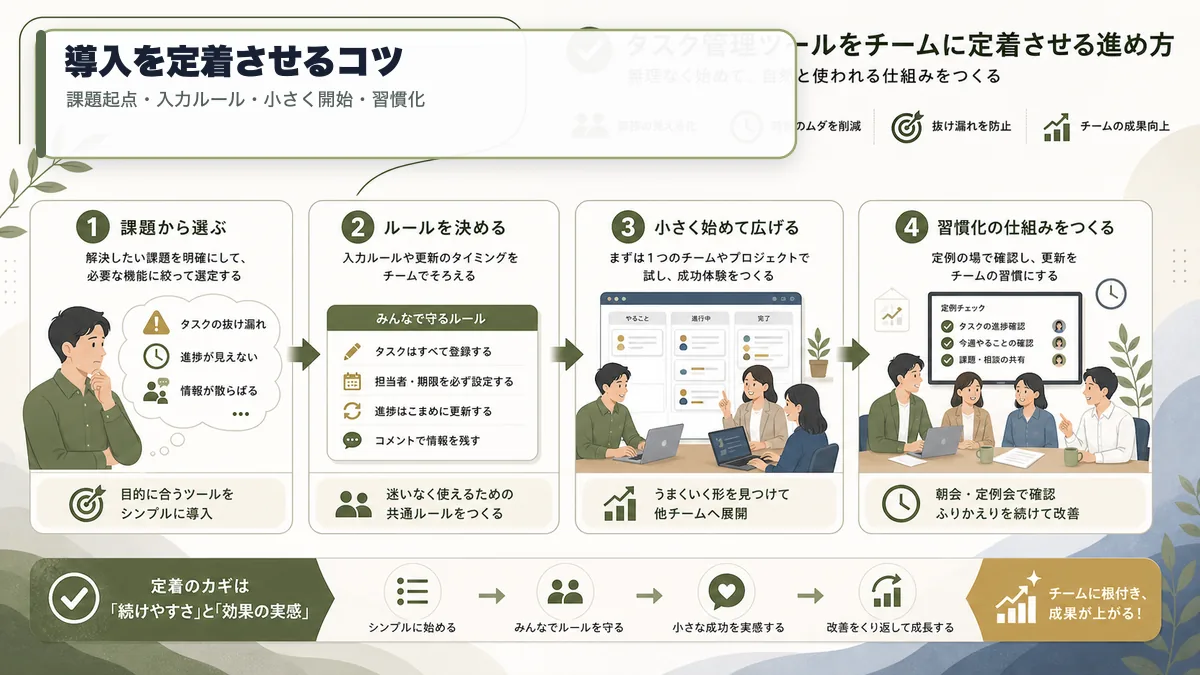
料金が分かったところで、それぞれの「キャラクター」を整理します。
| ツール | タイプ | 強み | こんなチーム向け |
|---|---|---|---|
| Trello | シンプルなカンバン特化 | 直感的でとっつきやすい | まず手軽にカンバンで始めたい小チーム |
| Jooto | 国産・シンプル管理 | 日本語UI・低価格・カンバン中心 | 低コストで国産ツールを使いたい |
| Asana | 多機能プロジェクト管理 | ガント・ワークフロー・豊富なビュー | 工程や工数まで本格管理したい |
| Backlog | 開発・課題管理一体型 | Git/SVN・課題・Wiki・ガント | エンジニア中心の開発チーム |
| Notion | 情報共有一体型 | ドキュメント・Wikiと統合 | ナレッジも一緒に管理したい |
Trello・Jootoは「カンバンで今の状況を見る」用途に強く、導入のハードルが最も低いタイプです。Asanaはリスト・ボード・タイムライン(ガント)・カレンダーを切り替えられ、複雑なプロジェクトの工程管理まで一本で賄えます。
Backlogはエンジニア向けの定番で、ソースコードのリポジトリ管理・バグや要望の課題(チケット)管理・Wiki・ガントが一体になっています。「バグ報告→修正→確認」を課題単位で追えるので、開発の進捗とコードを同じ場所で管理したいチームに向きます。Notionはタスク管理だけでなく、議事録・マニュアル・データベースを同じツールに集約できるのが強みで、ナレッジ管理を兼ねたいチームに刺さります。
迷ったら、**まず自社の課題(何を見える化したいか)**から逆算しましょう。「日々のタスクの抜け漏れ」が課題ならTrello/Jooto、「納期と工程」ならAsana、「開発の進捗とソース」ならBacklog、「散らばった情報の集約」ならNotion、という対応で大きく外しません。
チーム規模別の結論

選択肢が多くて迷うときは、人数で割り切るのが早道です。
- 2〜3人・まず試したい:無料のTrelloかNotionで十分。コストゼロで始め、足りなくなってから考える
- 5〜10人・汎用チーム:Asana Starter(ガントまで使える)か、低コスト重視ならJooto。Notionは情報共有も兼ねたい場合に
- 5人以上・エンジニア中心:Backlogスターター(月2,970円・30人まで)。人数が増えても定額なのでコストが読みやすい
- 15人以上・人数が読みにくい:Backlogの定額(スタンダード月17,600円〜)が、1ユーザー課金より割安になりやすい
なお、ここでの「向き不向き」は固定ではありません。非エンジニアを含む混成チームなら、開発特化のBacklogより、画面が分かりやすいAsanaやTrelloのほうが定着しやすいこともあります。チャットや会議の効率化とセットで考えるなら、ビジネスチャットツールの比較や会議を効率化する方法、グループウェアの比較と選び方もあわせて検討すると、ツール全体の整合が取りやすくなります。
導入手順とよくある失敗

ツールは「入れたら終わり」ではなく、定着して初めて効果が出ます。次の順で進めると失敗しにくくなります。
- 課題を1つに絞る:解決したいこと(抜け漏れ防止/進捗共有など)を先に決める
- 無料プランで1チーム試す:いきなり全社展開せず、1チーム・1プロジェクトから
- 入力ルールを決める:誰が・いつ・どこまで入力するかを最初に文章化する
- 更新を習慣化する:朝会や定例で画面を一緒に見て、その場で動かす
そのうえで、現場でよく起きる失敗を3つ挙げます。
失敗1:多機能なツールを選んで使いこなせない。 「せっかくならガントも工数も」と多機能ツールを入れたものの、現場が機能の多さに圧倒されて入力が止まる、というパターンです。最初はカンバンとリストだけ使い、必要になってから機能を足すのが定着の近道です。
失敗2:無料プランの上限で急に止まる。 Trelloはボード10枚、Backlogフリーは1プロジェクトと、無料には上限があります。チームが育ってから上限にぶつかると移行が大変なので、有料化したときの料金まで最初に確認しておきましょう。
失敗3:ツールを入れただけで運用ルールがない。 「タスクは全部ここに登録する」「完了したら必ず動かす」といったルールがないと、登録するメンバーとしないメンバーに分かれ、結局チャットや口頭に戻ってしまいます。ツール選び以上に、運用ルールと更新の習慣づけが成否を分けます(→業務効率化ツール完全ガイド)。外注先も巻き込む場合は外注の進行管理のコツもあわせてどうぞ。
まとめ

タスク・プロジェクト管理ツールは、チームの「誰が・何を・いつまでに」を見える化し、抜け漏れと認識のズレを防ぎます。最後にもう一度、選び方を整理します。
- 無料で手軽に:Trello(10人・カンバン)/Notion(人数無制限・情報共有も)
- 汎用で本格管理:Asana Starter(月1,200円〜・ガントまで)
- エンジニア中心:Backlog(スペース定額・ソース管理一体)
- 低コストの国産:Jooto(月417円〜)
人数が少ないほど1ユーザー課金型、多いほどBacklogの定額が有利という原則を押さえ、まず無料プランで1チーム試し、運用ルールとセットで定着させましょう。AI活用で日々のタスク整理を効率化したい場合はChatGPTを仕事で使い倒す完全ガイドも参考になります。
「どの業務から効率化すべきか」「自社の規模ならどのツールが合うか」から相談したい場合は、業務の棚卸しから一緒に設計できます。お気軽にご相談ください。
関連記事
よくある質問
無料で使えるタスク管理ツールはどれ?何人まで使える?
2026年6月時点で、Trelloは1ワークスペース10人・10ボードまで、Backlogのフリープランは10ユーザー・1プロジェクトまで、Notionのフリープランは人数無制限(機能制限あり)で使えます。Jootoのフリープランは1ユーザー、Asanaの無料Personalプランは2ユーザーまでと少人数向けです。少人数で試すならTrelloかNotion、いずれ有料化を見据えるなら使うツールの有料プラン料金もあわせて確認しておくと安心です。
Asana・Trello・Backlog・Jooto・Notionの料金はどれが安い?
年払い・1ユーザー月額で比べると、Jootoスタンダードが417円、Asana Starterが1,200円、Notionプラスが1,650円です(いずれも2026年6月時点・税別表記の有無は各社サイトで確認)。Backlogは1ユーザーいくらではなくスペース単位の定額で、スターターが月2,970円(30ユーザーまで)です。人数が多いほどBacklogの定額が割安になり、少人数ほど1ユーザー課金型が有利になります。
エンジニアのチームにはどのツールが向いている?
Git・SVNのリポジトリ管理や課題(チケット)、Wiki、ガントチャートが一体になったBacklogが定番です。開発の進捗とソースコードを同じツールで管理でき、バグ報告から修正までを課題単位で追えます。非エンジニアを含む混成チームなら、Asanaやインターフェースが分かりやすいTrello・Jootoのほうが定着しやすい場合もあります。
カンバンとガントチャートはどう違う?どちらを選ぶべき?
カンバンは「未着手・進行中・完了」のように列(レーン)へカードを並べ、今の状況を一目で把握する形式です。日々のタスクの流れを見るのに向きます。ガントチャートは横軸に時間をとり、各タスクの開始・終了と前後関係を帯で表す形式で、納期や工程が決まったプロジェクト向きです。日常業務はカンバン、納期管理が重要ならガント対応ツールを選ぶと迷いにくくなります。
ExcelやスプレッドシートではなくツールにするとExcelと何が違う?
少人数・小規模なら表計算でも回せますが、メンバーが増えてタスクや締切が複雑になると、更新漏れや認識のズレが起きやすくなります。専用ツールなら担当・期限・進捗の見える化、変更時の通知、カードごとのコメントやファイル添付ができ、抜け漏れを防げます。まず無料プランで1チーム試し、定着したら有料化するのが失敗の少ない進め方です。