ホームページのスマホ対応(レスポンシブ)の基本|やり方と確認方法

スマホ対応で「まず押さえる」のは、次の3点です。1つ目は、横スクロールが出ない(画面の幅に収まっている)こと。2つ目は、本文の文字が拡大せずに読める大きさであること。3つ目は、ボタンやリンクが指で押しやすい大きさと間隔であること。この3つが整っているだけで、スマホからの離脱はかなり減らせます。
いまやホームページを見る人の多くはスマートフォンを使っています。スマホで見づらいサイトは、内容が良くてもそれだけで離脱され、せっかくの集客が成果につながりません。この記事では、スマホ対応が必須な理由から、レスポンシブの仕組み、具体的に整える項目、確認の手順、よくある失敗までを、中小企業の実務目線で順番に解説します。
なぜスマホ対応が必須なのか

スマホ対応は「あったほうがよい」ではなく、「ないと不利になる」段階に入っています。理由は大きく3つです。
1. 見る人の多くがスマホだから 業種にもよりますが、一般的な企業サイトでは、アクセスの半分以上がスマートフォンからというケースが珍しくありません。スマホ画面でパソコン用のレイアウトが表示されると、文字は小さく、横にはみ出し、ボタンも押しにくくなります。利用者は内容を読む前に離れてしまいます。
2. Googleがスマホ版を基準に評価するから Googleは検索順位を決めるとき、現在は**スマートフォン版のページを基準に評価する「モバイルファーストインデックス」**を採用しています。「スマホ対応すると順位が上がる」というより、「スマホ版を見て評価が決まる」という前提に変わっている、と捉えると正確です。スマホで表示が崩れていたり情報が欠けていたりすると、SEOの面でも不利になります。検索からの集客を考えるなら避けて通れません(→SEOの始め方)。
3. 成果に直結するから スマホで使いやすいほど、問い合わせ・予約・購入といった行動につながりやすくなります。逆に、入力フォームがスマホで使いづらいだけで、申し込みは大きく減ります。スマホ対応は、見た目の話ではなく、売上や問い合わせ数に効く実務的な施策です(→CVR(コンバージョン率)改善)。
スマホ対応の3つの方法と、レスポンシブが推奨される理由

スマホ対応のやり方には、大きく分けて3つの方式があります。
| 方式 | 仕組み | 特徴 |
|---|---|---|
| レスポンシブデザイン | 1つのページが画面幅で表示を切り替える | URLが1つで管理が楽。現在の主流・推奨 |
| 別URL(スマホ専用ページ) | PC用とスマホ用を別アドレスで用意 | 個別調整はしやすいが、二重管理が負担 |
| 動的配信 | 同じURLで端末ごとに別のHTMLを返す | サーバー側の設定が必要で、運用が複雑 |
レスポンシブデザインは、画面の幅に応じてレイアウトが自動で最適化される作り方です。パソコンでは横並びだった要素が、スマホでは縦に積み重なって表示される、といった具合に切り替わります。URLが1つで済むため、更新の手間が一度で済み、リンクや共有の管理もシンプルです。Googleも推奨しており、特別な理由がなければレスポンシブを選ぶのが無難です。
別URLや動的配信は、PC版とスマホ版で見せ方を大きく変えたい場合などに使われますが、ページを二重に管理する負担が増え、片方の更新漏れも起きやすくなります。中小企業が新しく作る・直すなら、レスポンシブを前提に考えれば十分です。これからホームページを用意する段階の方は、作り方の全体像もあわせて確認しておくと判断しやすくなります(→ホームページの作り方)。
スマホで具体的に整えること

レスポンシブにしただけでは、細かい使いにくさが残ることがあります。スマホで快適に使えるよう、次の項目を整えていきます。
| 項目 | 整えるポイント |
|---|---|
| 文字サイズ | 拡大しなくても読める大きさにする(本文の小さすぎに注意) |
| ボタン・リンク | 指で押しやすい大きさと、隣との間隔を確保する |
| 横スクロール | 出さない。画像や表が画面幅に収まるようにする |
| 画像の最適化 | サイズの大きすぎる画像を圧縮し、表示を軽くする |
| 電話番号 | タップで発信できるようにする(電話リンク化) |
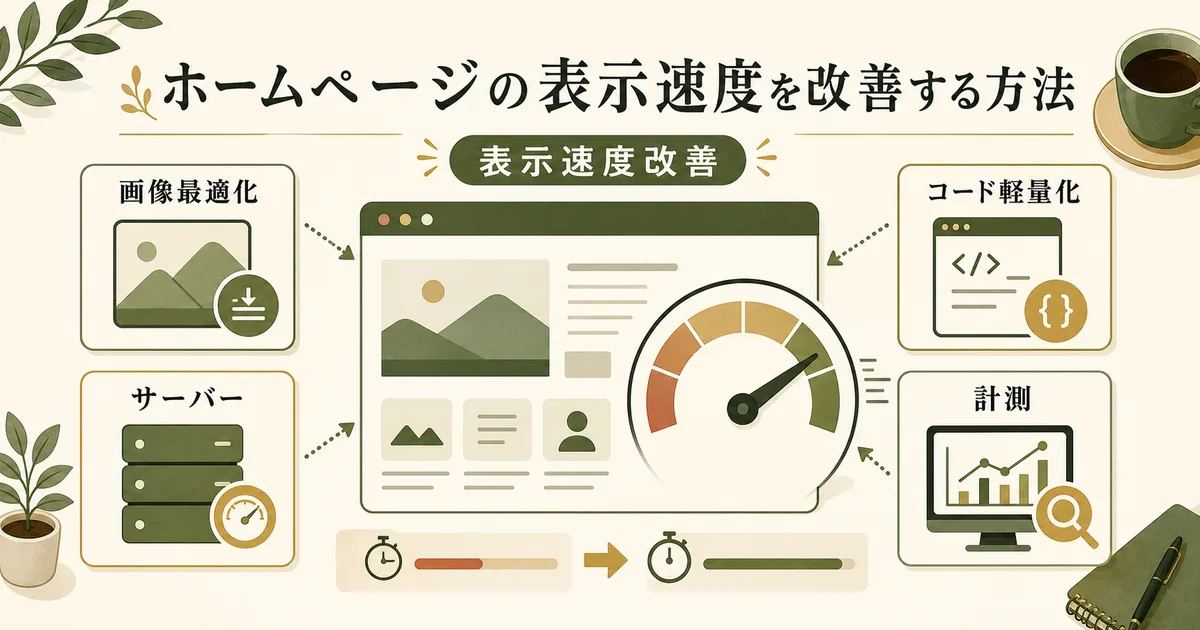
| 読み込み速度 | スマホ回線でも待たされないよう軽く保つ |
| 固定ヘッダー・メニュー | スクロールしても操作しやすく、画面を占有しすぎない |
文字サイズは、片手で持って読める前提で考えます。本文が小さいと拡大する手間を強いられ、それだけで離脱しがちです。
ボタンとリンクの間隔も重要です。指は押す位置にずれが出るため、リンクが密集していると隣を誤タップしてしまいます。押す対象は十分な大きさにし、隣との余白を確保します。
**横スクロール(はみ出し)**は、最も目につく不具合です。幅の固定された画像や表、長い英数字の連続などが原因で起きます。画面の幅に収まっているかを必ず確認します。
電話番号のタップ発信は、来店・予約系の業種で特に効果的です。タップでそのまま電話アプリが立ち上がるようにすると、問い合わせのハードルが下がります。番号を画像で載せているとタップできないため、テキストでの掲載が前提です。
読み込み速度は、スマホでは回線が不安定な場面もあり、パソコン以上に体感差が出ます。本格的に改善したい場合は、計測の方法から優先順位の付け方まで別記事で解説しています(→表示速度の改善)。
入力フォームは、スマホで申し込みが完了するかを左右する要所です。項目が多すぎたり入力欄が小さかったりすると、途中で離脱されます(→問い合わせフォームの作り方と改善)。
こうした「誰にとっても使いやすくする」配慮は、ウェブアクセシビリティの考え方にも通じます。高齢の利用者が多いサイトでは、文字サイズやボタンの押しやすさを特に意識したいところです。
スマホ対応ができているかの確認方法

整えたつもりでも、確認しなければ実際に使えるかは分かりません。次の3つを組み合わせます。
実機での確認(最優先) 自分のスマホで実際にサイトを開くのが、いちばん確実です。トップだけでなく、サービス紹介・料金・問い合わせなど、利用者がたどる主要ページを一通り見ます。文字は読めるか、ボタンは押しやすいか、横スクロールは出ないか、画像や表は崩れていないかを、指で操作しながら確かめます。
ブラウザの検証ツール(開発者ツール) パソコンのブラウザには、画面幅を変えてスマホ表示を再現できる検証ツールがあります。修正しながら手早く確認するのに向きますが、操作感までは再現しきれないため、最終確認は実機で行います。
Search Consoleで問題を確認 Googleの無料ツール「Search Console」では、自分のサイトにスマホ表示上の問題が報告されていないかを確認できます。クリックできる要素が近すぎる、文字が小さすぎる、といった指摘が出ていれば、優先して直す箇所の手がかりになります。SEOの状況把握にも役立つため、登録しておくとよいでしょう。
WordPressやノーコードでのスマホ対応

専門知識がなくても、スマホ対応のサイトは作れます。
WordPressの場合は、「レスポンシブ対応」と明記されたテーマを選ぶのが基本です。近年のテーマは多くがレスポンシブ対応ですが、念のため確認します。テーマを入れただけで自動的にスマホ表示になりますが、画像の入れ方や独自に追加した要素によってはみ出しが起きることがあるため、実機での確認は必要です(→WordPressの始め方)。
ノーコードのホームページ作成ツールも、近年のものは標準でスマホ表示に対応しているものが大半です。編集画面でスマホ表示をプレビューしながら整えられるツールも多く、初めての方でも扱いやすくなっています(→ノーコードのホームページ作成ツール)。
いずれの場合も、「ツールが自動でやってくれるから大丈夫」と確認を省くと、思わぬ崩れを見落とします。仕組みに任せつつ、最後は自分の目で実機チェックする、という姿勢が安全です。
スマホ対応の進め方

行き当たりばったりで直すより、次の順番で進めると効率的です。
- 現状確認:自分のスマホで主要ページを開き、見づらい点を洗い出す。Search Consoleの報告も確認する。
- 課題の整理:はみ出し・文字の小ささ・押しにくさ・速度など、見つかった問題に優先順位を付ける。離脱に直結する箇所から手を付ける。
- 修正:レスポンシブのテーマやツールの設定、画像の最適化、電話番号のリンク化などを進める。
- 実機での再確認:直した箇所が本当に使いやすくなったか、再び実機で確かめる。1つ直すと別の場所が崩れることもあるため、全体を見直す。
古いサイトで、そもそもスマホにまったく対応していない場合は、部分的な手直しよりリニューアルでまとめて作り直すほうが、結果的に早く・安くなることがあります。
よくある失敗例

最後に、つまずきやすいポイントをまとめます。当てはまるものがないか確認してください。
- パソコンの見た目だけで判断する:制作者がパソコンで作り込み、スマホでの見え方を確認しないまま公開してしまう。利用者の多くはスマホで見ています。
- 公開後に実機で確認しない:「レスポンシブテーマだから大丈夫」と確認を省き、画像のはみ出しや文字の小ささに気づかない。
- 電話番号がタップで発信できない:番号を画像で載せていて、スマホでタップしても何も起きない。来店・予約系では機会損失に直結します。
- 表が画面からはみ出している:料金表などの幅の広い表が、スマホで横にはみ出して読めない。
- ボタンが小さく、隣と近すぎる:押そうとして隣を誤タップしてしまう。
- 画像が重く、表示が遅い:大きすぎる画像をそのまま使い、スマホ回線で待たされる。
これらはいずれも、実機での確認を習慣にするだけで、その多くを防げます。
まとめ

スマホ対応は、利用者の多くがスマホを使い、Googleもスマホ版を基準に評価するいま、企業サイトに欠かせません。新しく作る・直すなら、管理が楽でGoogleも推奨するレスポンシブデザインを前提にし、文字サイズ・ボタンの押しやすさ・横スクロールの解消・画像の最適化・電話番号のタップ発信・表示速度を整えます。そして、実機・検証ツール・Search Consoleで確認し、はみ出しや文字の小ささを公開前につぶしておきます。スマホで快適に使えるサイトは、それだけで問い合わせや成果につながります。
「自社サイトのスマホ対応や改善を相談したい」場合は、現状の確認から一緒に取り組めます。お気軽にご相談ください。
よくある質問(FAQ)

Q. ホームページのスマホ対応はなぜ必須ですか? 多くのサイトでアクセスの大半がスマホからになっており、見づらいサイトはそれだけで離脱されます。加えてGoogleは、現在はスマートフォン版のページを基準に評価する「モバイルファーストインデックス」を採用しています。集客とSEOの両面で必須です。
Q. レスポンシブデザインとは何ですか? 1つのページが画面の幅に応じてレイアウトを自動で切り替える作り方です。パソコン・タブレット・スマホでそれぞれ見やすい表示になります。URLが1つで管理しやすく、Googleも推奨しているため主流の手法です。
Q. スマホ対応できているか、どう確認すればよいですか? 実際にスマホでサイトを開き、文字が読めるか・ボタンが押しやすいか・横スクロールが出ないかを確かめるのが最も確実です。ブラウザの検証ツールやSearch Consoleの報告も組み合わせると、見落としを減らせます。
Q. WordPress以外、ノーコードでもスマホ対応できますか? できます。WordPressのレスポンシブ対応テーマはもちろん、ノーコードのホームページ作成ツールも近年のものは多くが標準でスマホ表示に対応しています。ただし自動だからと安心せず、はみ出しや文字の小ささは必ず実機で確認してください。
Q. スマホ対応で最初に直すべき箇所はどこですか? 横スクロールが出る「はみ出し」の解消と、本文の文字サイズの確保を優先します。この2つは離脱に直結しやすく、効果も実感しやすい箇所です。次にボタンの大きさと間隔、電話番号のタップ発信、表示速度の順に整えると進めやすくなります。
関連記事
よくある質問
ホームページのスマホ対応はなぜ必須?
多くのサイトでアクセスの大半がスマートフォンからになっており、スマホで見づらいサイトはそれだけで離脱されます。さらにGoogleは検索順位を決める際、現在はスマートフォン版のページを基準に評価する『モバイルファーストインデックス』を採用しています。集客とSEOの両面で、スマホ対応は欠かせません。
レスポンシブデザインとは?
1つのページが画面の幅に応じてレイアウトを自動で切り替える作り方です。パソコン・タブレット・スマホで、それぞれ見やすい表示になります。URLが1つで管理しやすく、Googleも推奨しているため、現在のホームページ制作では主流の手法です。
スマホ対応できているか、どう確認する?
実際にスマートフォンでサイトを開き、文字が読めるか・ボタンが押しやすいか・横スクロールが出ないかを確かめるのが最も確実です。あわせて、パソコンのブラウザの検証ツールで画面幅を変える方法や、Search Consoleで問題が報告されていないかを見る方法を組み合わせると、見落としを減らせます。
WordPress以外、ノーコードでもスマホ対応できる?
できます。WordPressの『レスポンシブ対応テーマ』はもちろん、ノーコードのホームページ作成ツールも、近年のものは多くが標準でスマホ表示に対応しています。ただし自動だからと安心せず、画像のはみ出しや文字の小ささは必ず実機で確認してください。
スマホ対応で最初に直すべき箇所は?
横スクロールが出てしまう『はみ出し』の解消と、本文の文字サイズの確保を優先します。この2つは離脱に直結しやすく、改善の効果も実感しやすい箇所です。次にボタンの大きさと間隔、電話番号のタップ発信、表示速度の順に整えていくと進めやすくなります。