WordPressの始め方|必要なものと手順・運用の注意点
WordPressで自社サイトを作るなら、まず押さえたいのは次の3点です。ここを理解しておくと、後の判断で迷いません。
- WordPressには2種類ある:無料ソフトを自前のサーバーに入れる「WordPress.org」と、サーバー管理込みのサービス「WordPress.com」。企業サイトで使うのは多くが前者です。
- 「ソフトは無料」でも運用にはお金と手間がかかる:レンタルサーバーと独自ドメインの費用がかかり、更新やバックアップなどの管理も必要です。
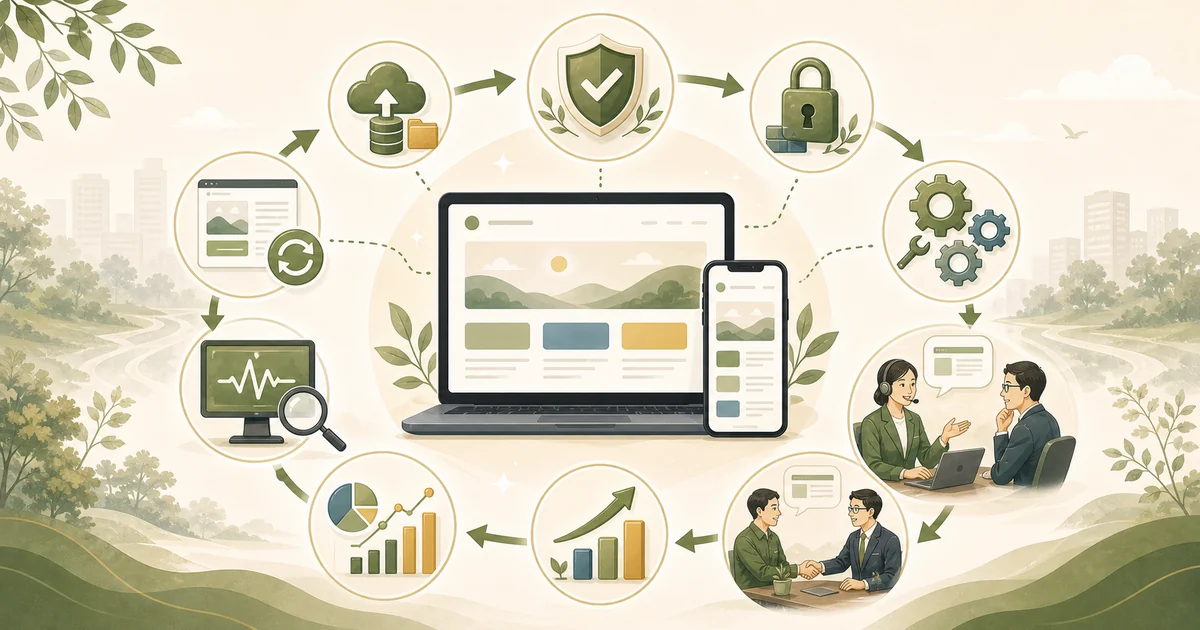
- 作って終わりではない:本体・テーマ・プラグインの更新を放置すると、改ざんなどの被害につながります。安全に使い続けるには継続的な運用が前提です。
この3点を踏まえたうえで、WordPressとは何か、必要なもの、始める手順、テーマ・プラグインの選び方、セキュリティと運用、よくある失敗例まで順に解説します。
※サービスの料金・仕様は変わります。最新・正確な情報は各公式サイトでご確認ください。
WordPressとは
WordPressは、専門知識がなくても記事やページを更新できる**CMS(コンテンツ管理システム)**です。世界中のWebサイトで広く使われており、利用者が多いため、操作方法やトラブルの解決策などの情報が豊富に出回っているのが大きな利点です。
WordPress本体は無料のソフトウェアです。デザインは「テーマ」で切り替え、機能は「プラグイン」で追加していく仕組みになっており、ブログのような記事更新から、会社案内・サービス紹介・問い合わせフォームを備えた企業サイトまで幅広く作れます。
ホームページの作り方には、ノーコードツールでの自作や制作会社への外注などいくつか選択肢があります。それぞれの違いを先に俯瞰したい方は、ホームページの作り方の比較もあわせてご覧ください。
WordPress.org と WordPress.com の違い

「WordPress」と一口に言っても、実は名前のよく似た2つの選択肢があります。ここを混同すると後で困るため、最初に整理しておきます。
| WordPress.org(自前運用型) | WordPress.com(ホスティング型サービス) | |
|---|---|---|
| 形態 | 無料ソフトを自分でサーバーに導入 | サーバー管理込みのサービスを契約 |
| サーバー | 自分でレンタルサーバーを用意 | サービス側が用意・管理 |
| テーマ・プラグイン | 自由に追加できる | プランによって制限がある場合がある |
| 自由度・拡張性 | 高い | プランに依存する |
| 管理の手間 | 更新・バックアップなど自分で対応 | 一部をサービス側が担う |
一般に企業サイトやブログで「WordPressで作る」と言うときに指すのは、無料ソフトを自分のレンタルサーバーに導入する WordPress.org の方です。本記事もこちらを前提に解説します。テーマやプラグインを自由に組み合わせられ、サイトを自社の資産として所有・管理でき、別のサーバーへの引っ越しもしやすいのが特徴です。
一方の WordPress.com は、サーバーの管理まで含めて提供される運営会社のサービスです。インフラ面の手間が減る代わりに、プランによってテーマ・プラグインや独自ドメインの扱いに制限があることがあります。プランの内容や料金は変わるため、検討する場合は公式サイトで最新の条件を確認してください。
どちらを選ぶか
- 自由度・拡張性を重視し、自社の資産として持ちたい → WordPress.org(自前運用型)
- サーバー管理の手間をできるだけ減らしたい → WordPress.comやレンタルサーバーの管理機能も含めて比較
中小企業の自社サイトでは、テーマやプラグインを柔軟に選べる WordPress.org を選ぶケースが多く見られます。本記事はこの前提で進めます。
WordPressに必要なもの
WordPress.orgでサイトを作るには、次の5つを用意します。最初の2つは契約・取得が、後の3つはサイト上の準備が中心です。
- 独自ドメイン:自社サイトのURL(例:example.co.jp)。会社名やサービス名で取得します(→独自ドメインの取り方・選び方)。
- レンタルサーバー:WordPressを設置する場所。表示速度や安定性、サポート体制で選びます(→レンタルサーバーの選び方・比較)。
- WordPress本体:無料のソフト。多くのレンタルサーバーでは「簡単インストール」機能から導入できます。
- テーマ:デザインのひな形。無料・有料があり、企業サイト向けのものを選びます。
- プラグイン:問い合わせフォーム・SEO・バックアップ・セキュリティなど、必要な機能を追加する部品です。
費用面では、ソフト本体は無料でも、レンタルサーバーと独自ドメインの費用は継続的にかかります。有料テーマを使う場合や制作を外注する場合は、その分も加わります。「無料で始められる」という言葉だけで判断せず、運用にかかる費用も含めて見積もっておくと安心です。
WordPressを始める手順

ここからは、契約から公開までの流れを順に見ていきます。レンタルサーバーによっては、ドメイン取得・SSL・WordPressインストールをまとめて行える申し込み手順が用意されている場合もあります。
1. レンタルサーバーを契約する
まずWordPressを設置するレンタルサーバーを契約します。WordPress簡単インストールに対応しているか、表示速度や稼働の安定性、サポート体制を比べて選びます。プランや料金は変動するため、各社の公式情報や比較記事で最新を確認しましょう。
2. 独自ドメインを取得し、サーバーに紐づける
会社名やサービス名で独自ドメインを取得し、契約したサーバーに設定して紐づけます。サーバーとドメインをセットで申し込めるサービスもあり、その場合は設定の手間が減ります。取得の流れは独自ドメインの取り方で解説しています。
3. WordPressをインストールする
サーバーの**「WordPress簡単インストール」機能**を使うと、画面の案内に沿って数分で導入できます。このとき設定する管理画面のIDとパスワードは、推測されにくいものにし、安全に保管してください。後述のセキュリティ面でも重要なポイントです。
4. 常時SSL(https)を設定する
通信を暗号化する常時SSL(https)は、いまや必須です。多くのレンタルサーバーで無料SSLが用意されており、管理画面から有効化できます。設定後はサイトのURLが「https://」で始まることを確認しましょう。仕組みや必要性は常時SSL・SSL証明書とはで解説しています。
5. テーマを設定し、デザインを整える
企業サイトに合うテーマを選び、適用します。ロゴ・色・フォントなどを設定して、自社のイメージに合わせて整えます。最初から作り込みすぎず、まずは基本の体裁を整えるところから始めると進めやすいです。
6. 初期設定を済ませる
公開前に、サイトのタイトルやキャッチフレーズ、表示する日本語・タイムゾーンなどの基本設定を確認します。URLの表記ルール(パーマリンク)も、後から変えると影響が出やすいため、早い段階で決めておくと安心です。
7. 固定ページと投稿を作る
WordPressのページには、内容があまり変わらない**「固定ページ」(会社概要・サービス紹介・問い合わせなど)と、日々追加していく「投稿」**(お知らせ・ブログ記事など)があります。まず会社案内や問い合わせなどの固定ページを整え、必要に応じて投稿でお知らせを発信していきます。
8. 公開する
各ページの内容と表示を確認し、問題がなければ公開します。公開後はスマートフォンでの見え方や、問い合わせフォームが正しく届くかも必ずテストしておきましょう。
テーマとプラグインの選び方(入れすぎ注意)
WordPressの自由度を支えるのがテーマとプラグインですが、選び方を誤ると重く・不安定になります。「数を増やす」より「必要なものを見極める」発想が大切です。
テーマ
- 企業サイトに合うものを選ぶ:スマホ対応(レスポンシブ)で、目的の構成を作りやすいもの。
- 更新が続いているものを選ぶ:長く放置されているテーマは、不具合やセキュリティ面で不安が残ります。
- 多機能すぎないものを選ぶ:使わない機能が多いと、かえって重くなることがあります。
プラグイン
- 本当に必要なものだけに絞る:問い合わせフォーム、SEO、バックアップ、セキュリティなど、目的が明確なものを最小限に。
- 入れすぎない:プラグインを増やすほど、表示速度の低下や相性による不具合のリスクが上がります。表示が重いと感じたら表示速度の改善も見直しましょう。
- 更新が続いているか確認する:最終更新が古いプラグインは避けるのが無難です。
プラグインは便利ですが、増やすほど管理対象も増えます。「これは本当に必要か」を入れる前に一度考える習慣をつけると、安定した運用につながります。
セキュリティと運用

WordPressは利用者が多いぶん、対策を怠ったサイトが狙われやすいという側面があります。難しい話ではなく、基本を続けることが何より効きます。
- 本体・テーマ・プラグインを更新する:更新には不具合修正だけでなく、脆弱性への対応も含まれます。更新の通知が来たら、できるだけ早く適用しましょう。更新前にバックアップを取っておくとより安心です。
- 定期的にバックアップを取る:万一サイトが壊れたり改ざんされたりしても、バックアップがあれば復旧できます。バックアップ用のプラグインやサーバーの自動バックアップ機能を活用し、復元手順も一度確認しておきます。
- ログインを強化する:管理画面のIDに推測されやすい名前を使わず、長く複雑なパスワードを設定します。ログイン試行の回数制限や二段階認証など、サーバー・プラグインで対策を追加できます。
- 使わないテーマ・プラグインは削除する:停止しただけではファイルが残り、脆弱性の入り口になり得ます。不要なものは削除しておきましょう。
こうした保守・運用をどこまで自社で行い、どこから外注するかは、サイトの重要度と社内の体制で決めると整理しやすいです。判断の目安はホームページの保守・運用ガイドにまとめています。
WordPressのメリット・デメリット

ここまでを踏まえ、WordPressの長所と短所を整理します。自由度の高さと運用負担は表裏一体である、という点が要点です。
メリット
- 自由度・拡張性が高い:テーマ・プラグインで幅広く対応でき、要望に合わせて拡張しやすい。
- 情報が豊富:利用者が多く、調べれば解決策が見つかりやすい。
- 更新・SEOに強い:記事やページの追加・更新がしやすく、検索集客とも相性がよい(→SEOの始め方)。
- 資産になる:自社で所有・管理でき、サーバーの引っ越しもしやすい。
デメリット・注意点
- 運用・保守の手間:本体・テーマ・プラグインの更新が継続して必要。
- セキュリティ対策が前提:利用者が多いぶん、放置すると狙われやすい(→中小企業の情報セキュリティ対策)。
- 表示速度の管理:プラグインの入れすぎなどで重くなることがある。
- 最初の学習コスト:手軽さを最優先するならノーコードHP作成ツールも検討の余地があります。
よくある失敗例

最後に、中小企業が陥りやすい失敗を挙げます。いずれも「基本の運用」を続けていれば避けられるものばかりです。
- 更新せず放置して改ざんされる:最も多い失敗です。本体やプラグインの更新を止めたままにすると、脆弱性を突かれてサイトを書き換えられることがあります。更新だけは欠かさないようにしましょう。
- プラグインを入れすぎる:便利そうなものを次々入れた結果、表示が重くなったり、相性による不具合が起きたりします。目的の明確なものだけに絞るのが安全です。
- バックアップを取っていない:トラブルが起きてから「バックアップがない」と気づくケースです。復旧できず作り直しになることもあるため、最初に自動バックアップを設定しておきます。
- ログインが甘い:単純なIDとパスワードのまま使い、不正ログインを許してしまう例です。最初の設定時に、推測されにくいID・パスワードとログイン対策を済ませておきましょう。
まとめ
WordPressは、自由度・拡張性が高く、情報も豊富な定番のCMSです。企業サイトで使うのは多くが、無料ソフトを自前のレンタルサーバーに導入する WordPress.org で、独自ドメインとサーバーを用意し、簡単インストールから始められます。
一方で、本体・テーマ・プラグインの更新、バックアップ、ログイン対策といった運用が前提になります。「作って終わり」ではなく、安全に使い続ける体制まで含めて検討することが、中小企業が失敗しないための鍵です。手軽さ重視ならノーコード、自由度重視ならWordPressと、目的に合わせて選びましょう。
「WordPressでの立ち上げや、制作・保守をどう進めるか相談したい」場合は、目的に合わせて一緒に設計できます。お気軽にご相談ください。制作・保守の外注を含めた進め方もご提案します。
関連記事
よくある質問
WordPress.orgとWordPress.comは何が違いますか?
WordPress.orgは無料のソフトを自分でレンタルサーバーに導入して使う『自前運用型』、WordPress.comはサーバーの管理まで含めて提供される『ホスティング型サービス』です。企業サイトで一般に『WordPress』と呼ばれるのは前者で、テーマやプラグインを自由に追加でき拡張性が高い反面、更新やバックアップなどの管理は自分で行います。
WordPressは無料ですか?
WordPressのソフト自体は無料です。ただし、自前で運用する場合は『レンタルサーバー』『独自ドメイン』の費用がかかり、有料テーマや一部プラグイン、外注する場合の制作費も別途必要です。トータルでは無料ではありませんが、自分で運用すれば比較的安く始められます。
初心者でもWordPressを始められますか?
始められます。多くのレンタルサーバーに『WordPress簡単インストール』機能があり、導入自体は数分で済みます。ただし、デザイン調整・更新・バックアップ・セキュリティといった運用には学習が必要なため、手軽さを最優先するならノーコードツールも選択肢になります。
WordPressのセキュリティで最低限やるべきことは?
本体・テーマ・プラグインを最新に保つこと、定期的にバックアップを取ること、管理画面のログインを強化すること(推測されにくいID・パスワード、ログイン試行制限など)の3点が基本です。更新を放置したサイトは改ざんの標的になりやすいため、特に更新は欠かさないようにしましょう。
使わなくなったプラグインは消した方がいいですか?
はい。停止しただけのプラグインもファイルはサーバーに残り、脆弱性の原因になり得ます。使わないテーマ・プラグインは削除しておくのが安全です。プラグインは入れすぎると表示速度低下や不具合の原因にもなるため、必要なものだけに絞る運用をおすすめします。